

苹果推送iOS13.4.1和iPadOS13.4.1正式版,修复了运行iOS13.4设备无法加入旧版本设备FaceTime通话、设置中蓝牙快速操作失败,以及部分iPadPro闪光灯无法打开的问题。升级前需备份数据,删除测试版描述文件后检查更新。
iOS 13.4.1正式版更新内容与升级方法
作者:技术拾光
时间:2026-07-01
浏览:458
文章目录
北京时间今天凌晨,苹果正式推送了iOS 13.4.1和iPadOS 13.4.1的正式版更新。距离上一次iOS 13.4正式版发布,还不到两周时间——这个节奏倒是挺符合苹果一向的迭代风格。
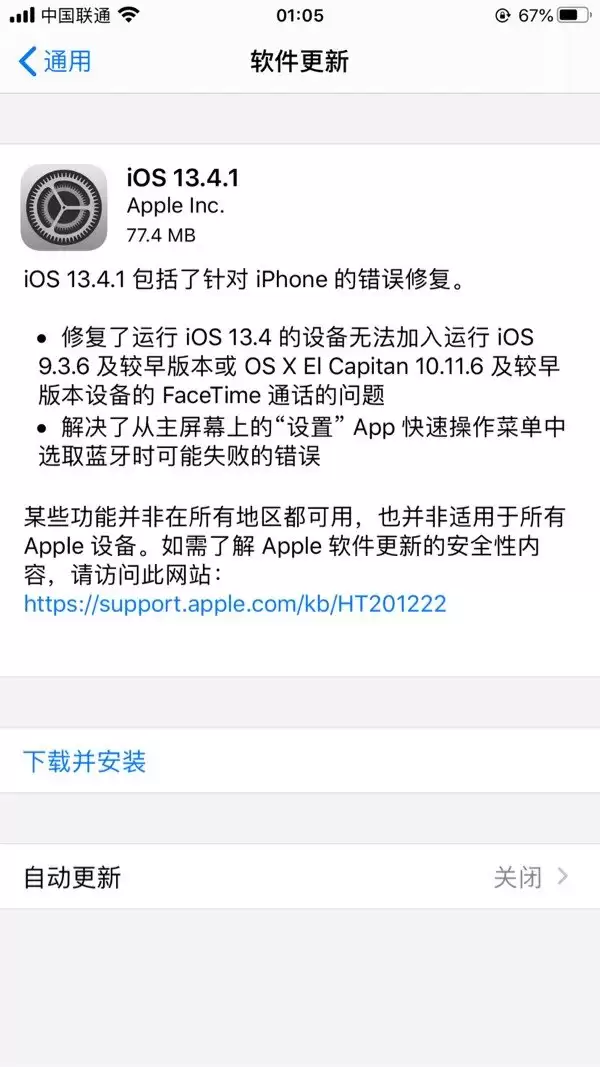
这次更新的版本号是17E262。从版本号就能看出来,它主要是一次修复性质的小版本更新,重点在于解决iPhone和iPad上出现的一些问题。比如之前有不少用户反馈,运行iOS 13.4的设备居然没法跟运行iOS 9.3.6及更早版本、或者是OS X El Capitan 10.11.6及更早版本的设备进行FaceTime通话,这无疑是个挺影响体验的bug。另外,设置应用里还有一个让人头疼的问题:从主屏幕的快速操作菜单里选“蓝牙”,操作居然会失败。好在这些麻烦都在这次更新里一并解决了。
iOS 13.4.1 正式版更新内容
这次iOS 13.4.1包含了对iPhone的错误修复,主要解决了两类问题:
一个就是前面提到的,修复了运行iOS 13.4的设备无法加入运行iOS 9.3.6及较早版本或OS X El Capitan 10.11.6及较早版本设备的FaceTime通话。
另一个是从主屏幕的“设置”App快速操作菜单中选取蓝牙时可能失败的错误。
iPadOS 13.4.1 正式版更新内容
iPadOS这边同样修复了FaceTime通话的兼容性问题。
此外还有一条非常具体的修复:解决了iPad Pro 12.9英寸(第四代)和iPad Pro 11英寸(第二代)上,在控制中心或锁定屏幕点击“闪光灯”按钮后,闪光灯可能无法打开的bug。
同时也修复了设置App中蓝牙快速操作失败的问题。
如何升级到iOS 13.4.1正式版
升级前务必注意,先把设备里的重要数据和资料完整备份一遍,以防意外。
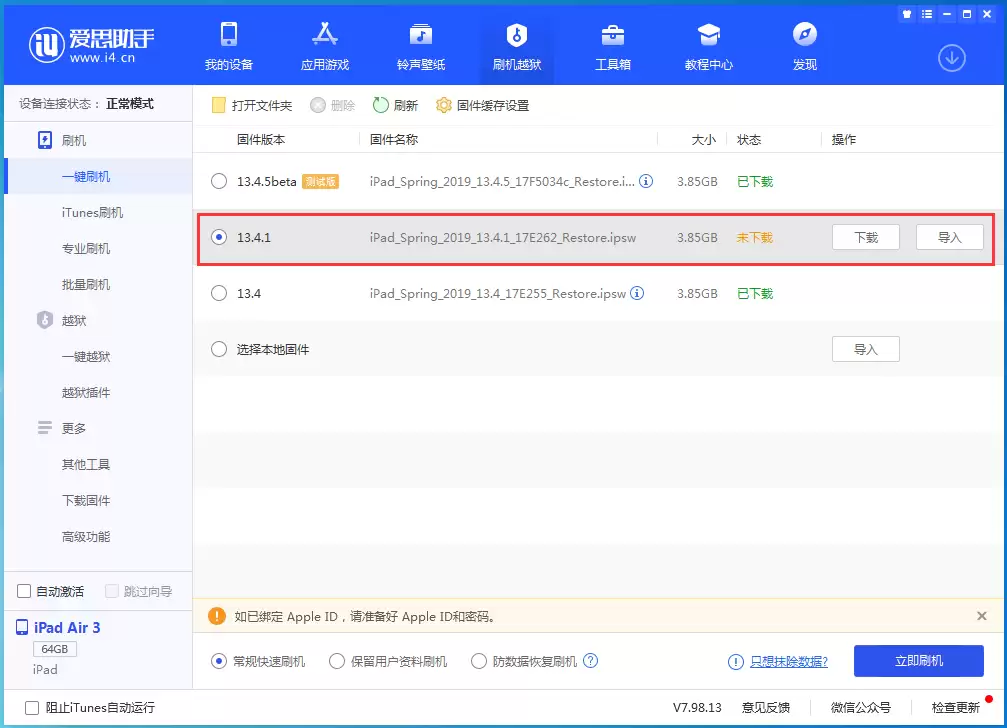
升级方法很简单:打开iPhone的“设置” → “通用” → “软件更新”,就能在这里检查更新。不过有个前提——如果你之前已经安装了测试版描述文件并升级到了测试版,那就收不到正式版的更新提示了。需要先去设置里把测试版描述文件删除,重启设备之后,再回来看更新。或者,直接使用刷机的方式更新到iOS 13.4.1正式版也是一种办法。
实用工具推荐
电子包浆
使用 ›绿化、压缩、噪点和虚拟水印,自由调节做旧程度。
图片压缩
使用 ›选择画质和输出格式,预览压缩前后的大小。
相关文章