

如何在不删除数据的情况下卸载iPhone应用 手机里安装了大量应用,看起来功能丰富,但很多应用属于“装完即弃”——偶尔使用一次,更多时候只是占用存储空间。真要删除,又舍不得里面保存的数据,万一以后还需要用到呢? 苹果提供了一种非常实用的解决方案,称为“卸载”,而非“删除”。两者的核心区别在于:卸载会
iPhone如何卸载应用且保留数据
作者:技术拾光
时间:2026-07-01
浏览:393
文章目录
如何在不删除数据的情况下卸载iPhone应用
手机里安装了大量应用,看起来功能丰富,但很多应用属于“装完即弃”——偶尔使用一次,更多时候只是占用存储空间。真要删除,又舍不得里面保存的数据,万一以后还需要用到呢?
苹果提供了一种非常实用的解决方案,称为“卸载”,而非“删除”。两者的核心区别在于:卸载会移除应用本身,但所有相关的文档和数据会完整保留在手机中。将来想重新使用时,只需从App Store重新下载,数据便会自动恢复,就像从未离开过一样。
具体操作十分简单:打开“设置” → “通用” → “iPhone 储存空间”。
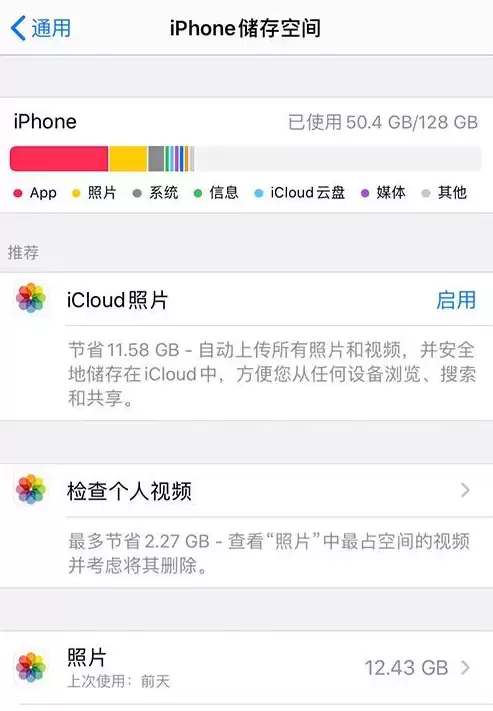
在列表中找到想要清理又不舍得删除的应用,点击进入,然后选择“卸载 App”即可。
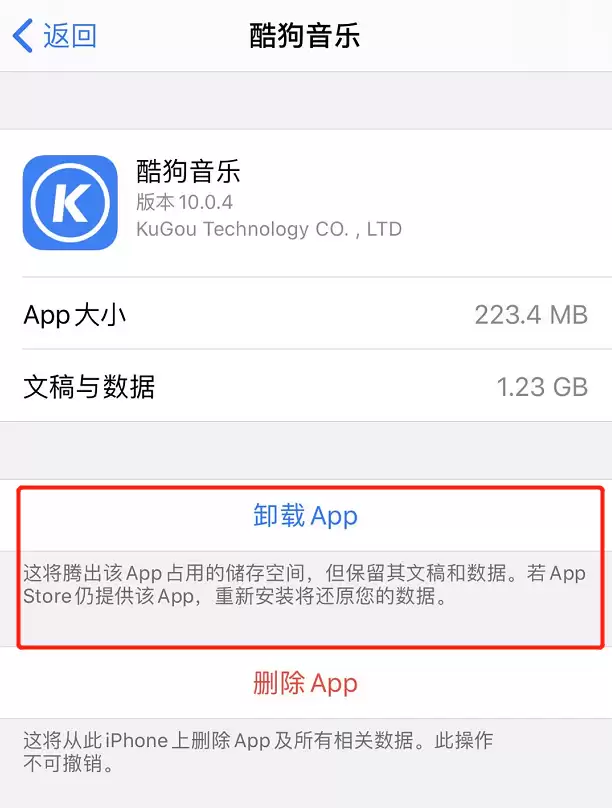
卸载完成后,应用的文稿和数据依然保留在设备中。下次通过 App Store 重新下载时,系统会自动将数据挂载回来,实现无缝衔接。
此外,在“iPhone 储存空间”页面的最上方,可以找到一个名为“卸载未使用的 App”的开关。建议将其打开:
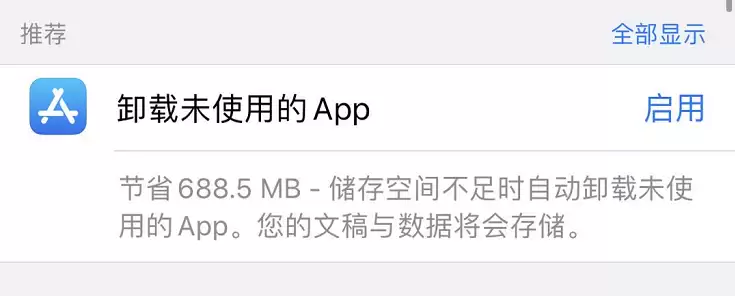
一旦启用该功能,当手机存储空间不足时,系统会自动卸载那些长期未使用的应用,同时完整保留其数据。等到需要时,只需在 App Store 中点击下载图标,所有内容便迅速恢复。
这一功能的核心价值在于:用户只需要正常使用手机,存储管理由系统自动处理,既省心又不会丢失数据,可以说是一种非常优雅的“断舍离”方式。
实用工具推荐
电子包浆
使用 ›绿化、压缩、噪点和虚拟水印,自由调节做旧程度。
图片压缩
使用 ›选择画质和输出格式,预览压缩前后的大小。