

夜晚刷手机感到刺眼时,可将iPhone设置为黑白色调模仿水墨屏:进入“设置-辅助功能-显示与文字大小-色彩滤镜”,开启并选择“灰度”。再在“辅助功能快捷键”勾选“色彩滤镜”,连按三下电源键即可一键切换。
iPhone水墨屏设置教程
作者:技术拾光
时间:2026-07-01
浏览:518
文章目录
夜晚刷手机看公众号或读小说时,iPhone 屏幕亮度常令人困扰——即便调至最低,在黑暗中仍觉刺眼。其实无需羡慕 Kindle 的水墨屏,iPhone 自带一个“隐藏开关”,可让屏幕瞬间呈现类似电子墨水屏的显示效果,操作十分便捷。
iPhone 水墨屏模式设置步骤
具体来说,只需调整几个系统设置即可实现:
第一步:开启色彩滤镜
先打开“设置”,进入“辅助功能”,找到“显示与文字大小”选项。向下翻动,点击“色彩滤镜”功能。
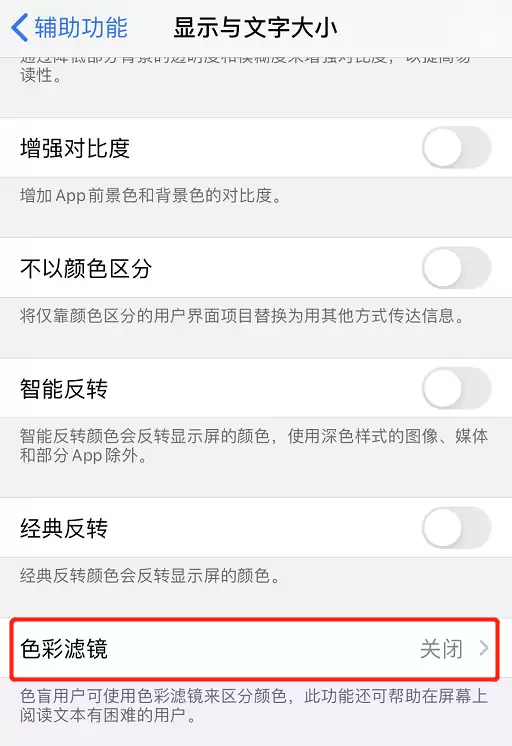
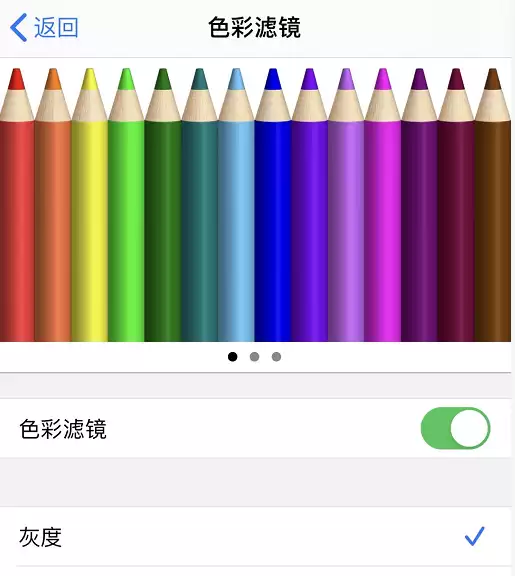
将“色彩滤镜”开关打开,然后在滤镜类型中选择“灰度”。此时整个屏幕将变为黑白色调,观感与电子水墨屏极为接近,光线更加柔和。
第二步:设置一键切换快捷键
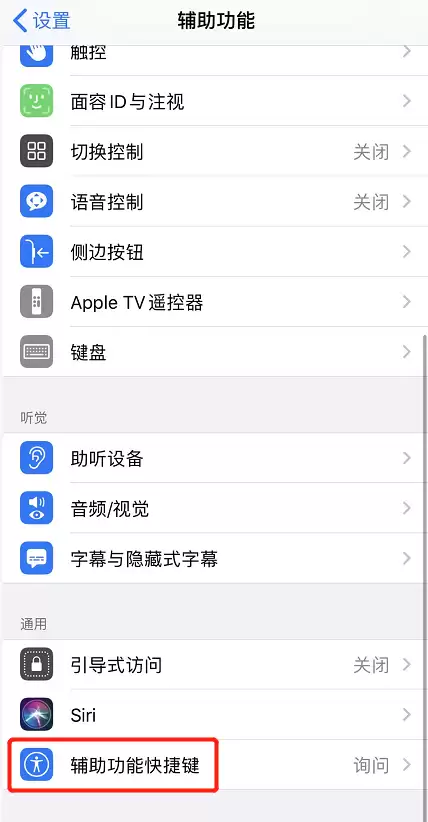
不过,每次进入设置开关确实麻烦。一个更好的方法是设置“快捷键”,实现一键切换。仍在“辅助功能”页面,滑动至最底部,找到“辅助功能快捷键”,点击进入。
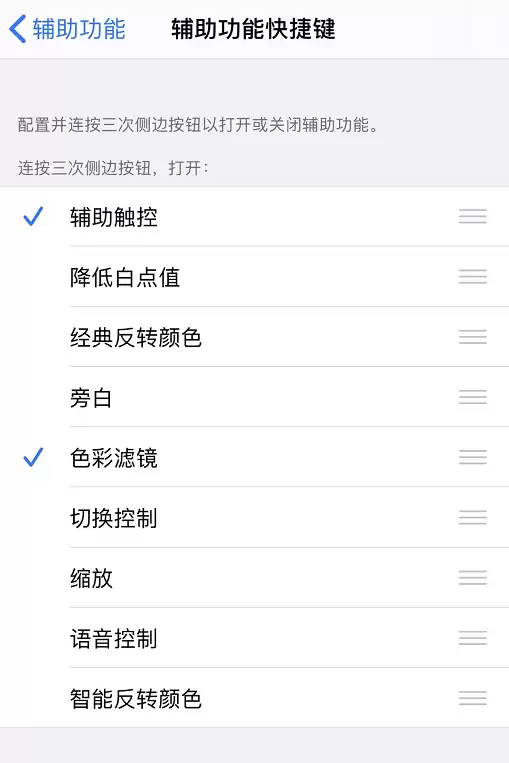
在此勾选“色彩滤镜”。设置完成后,只需连按三下电源键(侧边按钮),屏幕即可在正常彩色与灰度水墨模式之间快速切换。晚上阅读时按三下,白天用完再按三下恢复,非常方便。
实用工具推荐
电子包浆
使用 ›绿化、压缩、噪点和虚拟水印,自由调节做旧程度。
图片压缩
使用 ›选择画质和输出格式,预览压缩前后的大小。