

在 iPad 上,截图是最常用的操作之一。不管你是想保存某个精彩瞬间、记录重要信息,还是随手分享有趣的内容,掌握正确的截屏方法总能事半功倍。下面就来聊聊 iPad 怎么截图。同时按下电源键和 Home 键这是最经典、最直接的截图方式。把手指分别放在机身顶部的电源键和正面下方的 Home 键上,然后同
iPad如何截图
作者:技术拾光
时间:2026-06-30
浏览:470
文章目录
在 iPad 上,截图是最常用的操作之一。不管你是想保存某个精彩瞬间、记录重要信息,还是随手分享有趣的内容,掌握正确的截屏方法总能事半功倍。下面就来聊聊 iPad 怎么截图。
同时按下电源键和 Home 键
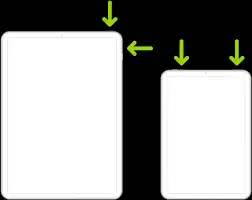
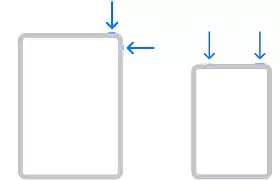
这是最经典、最直接的截图方式。把手指分别放在机身顶部的电源键和正面下方的 Home 键上,然后同时快速按下——屏幕会闪一下,伴随一声清脆的快门音,就搞定了。截好的图片会自动存入“照片”应用,随时都能翻出来看。
使用 AssistiveTouch 截图(适用于特定情况)
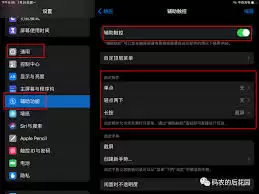
如果你的 iPad 开启了 AssistiveTouch(小圆点),那也可以通过它来截图。点击小圆点,选择“设备”,再点“更多”,就会看到“屏幕快照”选项,戳一下就能截屏。这招对于 Home 键不好用或者想单手操作的情况特别实用。
通过快捷指令截图(部分 iPad 支持)
部分较新的 iPad 支持用“快捷指令”截图。你可以在“快捷指令”App 里创建一个截图指令:点右上角的“+”,搜索“截图”,添加“屏幕快照”指令。之后需要截图时,下拉控制中心,点一下你创建的这个快捷指令即可。有点像给截图功能加了个快捷键。
截图后的编辑与分享
截好图之后,你还可以顺手做点后期。打开“照片”App,找到刚截的图,点“编辑”就能裁剪、加标记、调颜色啥的。弄完了点“完成”保存。如果想分享,点一下分享按钮,发微信、微博、存到文件都可以,方式很灵活。
实用工具推荐
电子包浆
使用 ›绿化、压缩、噪点和虚拟水印,自由调节做旧程度。
图片压缩
使用 ›选择画质和输出格式,预览压缩前后的大小。
相关文章