

豆包AI一键生成PPT功能通过明确需求、输入信息、选择模板、一键生成、调整优化、美化导出等步骤,帮助用户快速制作专业演示文稿,大幅节省制作时间,支持多场景模板和后期灵活修改。
豆包AI一键生成PPT教程
作者:技术拾光
时间:2026-06-30
浏览:167
文章目录
你是否也为赶制PPT而耗费大量时间?豆包的AI一键生成PPT功能,能够将思路快速转化为幻灯片,显著减少制作耗时。以下教程将帮助你从零开始,高效产出专业级演示文稿。
第一步:明确PPT的核心需求
在启动任何工具之前,先明确三个问题:这份PPT的主题是什么?受众是谁?最终目标是什么?例如用于周报汇报、毕业答辩或产品发布会。将所有关键点记录下来,内容越具体越好。
提示:若尚未确定主题,可尝试使用豆包的AI头脑风暴功能先进行思路拓展,再生成PPT。
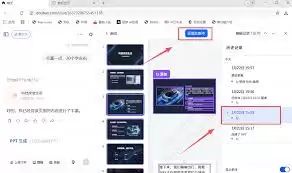
第二步:找到豆包AI生成PPT的入口
打开豆包App或网页端,在主界面找到AI生成PPT或类似功能卡片。部分版本位于创作或办公助手分类下,也可直接搜索PPT快速定位。
- 网页版:登录后点击左侧导航栏的AI工具,选择PPT生成。
- 手机端:进入对话,输入“帮我做一份关于XX的PPT”即可自动唤起该功能。
第三步:输入关键信息,精准控制内容
在生成界面中,填写以下核心字段:
- 标题:例如“2025年人工智能行业趋势分析”。
- 子主题或大纲:可选填,越详细AI越能理解你的结构。
- 页数要求:一般可选10至20页,建议选择完整版,包含封面、目录、过渡页、内容页和结束页。
遵循一个原则:输入信息越清晰,输出质量越高。描述越具体,AI生成的初稿质量越好。
提示:若担心AI偏离方向,可在记事本中先写3至5个核心关键词,如“数字化转型”“算力瓶颈”“应用案例”,一并粘贴进去。
第四步:挑选风格模板,提升视觉效果
豆包内置多套专业模板,按场景分类:
- 商务汇报:简约白底、深蓝商务、浅灰质感。
- 教育学术:清新渐变、手绘风、米黄复古。
- 科技产品:暗黑炫酷、极简科技、霓虹光效。
选择模板时需考虑使用场景:面向管理层选商务风,面向学生选活泼型。避免因追求美观而影响信息传达效果。
提示:模板支持后期一键切换,初稿生成后若风格不匹配,可随时更换,无需担心颜色冲突。
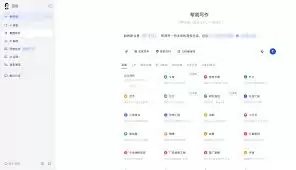
第五步:点击一键生成,等待初稿
确认所有信息无误后,点击立即生成按钮。AI会根据输入自动重组内容、排版构图,并插入智能图标与占位图。生成时间通常在30秒至2分钟之间,具体取决于页数。
- 生成期间请勿退出页面,以免中断。
- 若超时,可尝试刷新或检查网络连接。
提示:生成后先通读一遍。AI偶尔会重复语句或遗漏关键数据,属于正常现象,后续调整即可。
第六步:内容调整与逻辑优化
初稿完成后,重点检查三个方面:
- 准确性:数据、日期、人名是否存在错误?
- 逻辑性:每页标题与正文是否对应?前后页衔接是否自然?
- 完整性:每个论点是否有支撑案例或数据?如有缺失,手动补充。
利用豆包自带的智能改写功能,可快速精简冗余段落,或提升语句说服力。
第七步:细节美化,锁定专业感
此步骤决定PPT的最终效果。建议逐页微调以下方面:
- 字体:统一使用一种标题字体和一种正文字体,避免混杂。
- 颜色:主题色不超过三种,可参考模板预设色板。
- 图片:将AI生成的占位图替换为真实高清图,推荐使用无版权图库。
- 对齐:使用豆包的对齐工具,确保所有元素整齐排布。
提示:开启参考线功能,保证每页页边距一致,可快速提升整体质感。
第八步:最终审核与导出
完成所有修改后,进入预览模式从头至尾播放一遍。重点检查:
- 是否存在错别字或格式错乱?
- 动画效果是否过度?建议关闭花哨切换效果。
- 是否存在隐藏的空白页?
确认无误后,点击导出,可选择PPTX、PDF或图片格式。建议同时保存一份PPTX原稿,便于后续修改。
提示:导出前保存至云端。豆包支持历史版本回溯,万一修改不当可找回初稿。
常见问题
- 问:豆包生成的PPT能否商用?版权归属如何?
答:豆包生成的内容版权归用户所有,但模板中使用的部分图标和字体可能存在授权限制。商用前建议替换为开源字体和免版税图片。 - 问:生成的内容空洞套话多,怎么办?
答:原因通常是输入信息过于笼统。下次可将“人工智能趋势”改为“2025年人工智能在医疗影像诊断中的三大突破”,内容会具体许多。 - 问:生成后能否修改某一页的布局?
答:可以。进入编辑模式后,直接拖动元素、修改文本框或右键选择替换布局,支持自由设计。 - 问:豆包AI一键生成PPT收费吗?
答:基础功能免费,高级模板和无限生成次数需订阅会员。免费版每日可生成3次,满足日常使用需求。 - 问:导出的PPT在WPS中显示格式错乱,如何解决?
答:优先使用Microsoft Office打开。若必须使用WPS,导出时选择兼容模式或直接导出PDF。
现在即可打开豆包,按照上述八个步骤操作,轻松完成逻辑清晰、视觉效果出色的PPT——从构思到成稿,全程用时不超过半小时。
实用工具推荐
电子包浆
使用 ›绿化、压缩、噪点和虚拟水印,自由调节做旧程度。
图片压缩
使用 ›选择画质和输出格式,预览压缩前后的大小。
相关文章