

使用Photoshop的径向模糊功能可将静态照片转为动态效果。导入图片后复制图层,在滤镜中选择径向模糊,设置数量为15并采用缩放方法,即可生成从中心扩散的放射状模糊。处理后画面呈现强烈动感与视觉冲击力,使普通照片焕发活力。
照片动感效果,让画面瞬间鲜活
作者:技术拾光
时间:2026-06-29
浏览:286
文章目录
用Photoshop径向模糊打造照片动感效果,简单几步让画面“活”起来
静态照片看久了总觉得少了点灵气?其实只要用Photoshop里的径向模糊功能,几步就能让画面“动”起来。下面就来拆解这个实用手法,操作非常简单,效果却相当出彩。
第一步:导入照片并复制图层
把需要处理的照片直接拖进Photoshop,完成导入。
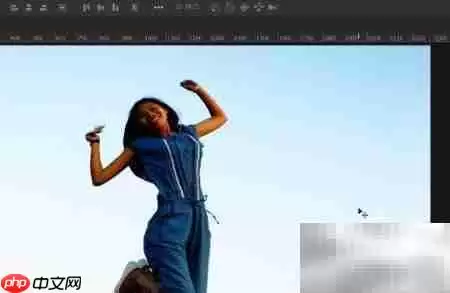
选中图层面板里的背景图层,按快捷键Ctrl+J复制出一个新图层——这样就算后面效果不满意,原图也完好无损。
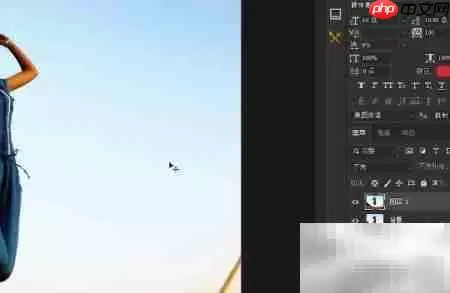
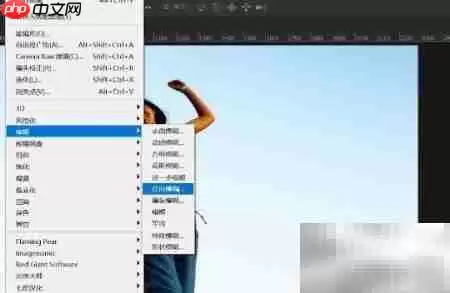
第二步:应用径向模糊滤镜
接下来,顶部菜单依次点击【滤镜】→【模糊】→【径向模糊】。
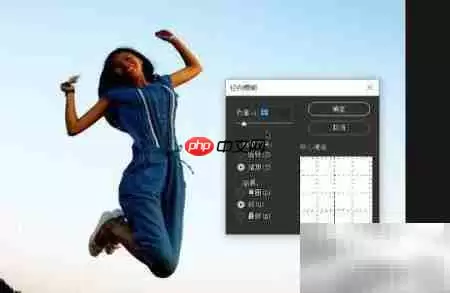
第三步:设置模糊参数
弹出对话框中,把“数量”参数设为15,模糊方法选择“缩放”——这个组合专门用来制造从中心向外扩散的冲刺感。
第四步:应用效果并查看结果
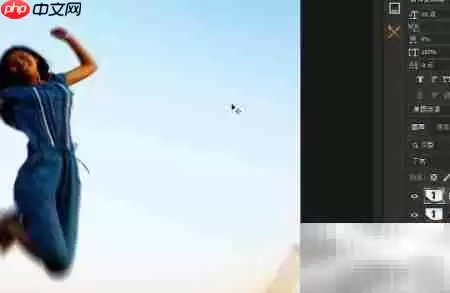
点击“确定”应用效果。此时画面会呈现明显的放射状模糊,乍一看可能有点晕,但别急——这正是动态感的关键。
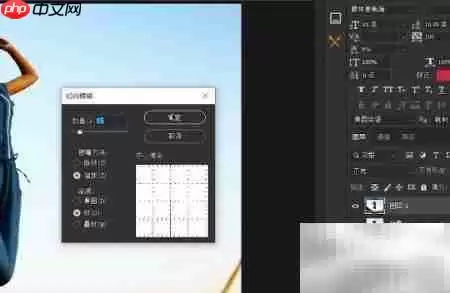
左右对比一下效果:原图平静静态,处理后的画面张力扑面而来,视觉冲击力明显提升。一张普普通通的照片,瞬间就有了疾驰或爆发的感觉。
实用工具推荐
电子包浆
使用 ›绿化、压缩、噪点和虚拟水印,自由调节做旧程度。
图片压缩
使用 ›选择画质和输出格式,预览压缩前后的大小。
相关文章