

打开后点击右上角齿轮图标进入常用设置面板,通过滑块或输入数值调整JPEG图像质量参数,范围为0到100。数值越高画质越好但文件体积越大,反之压缩率越高文件越小。确认后设置即刻生效,无需重启。
如何调整JPEG保存质量
作者:技术拾光
时间:2026-06-29
浏览:112
文章目录
调整Optimizer的JPEG保存质量,其实比你想象的要简单。整个过程清晰直观,几步就能搞定。
Optimizer中调整JPEG保存质量的详细步骤
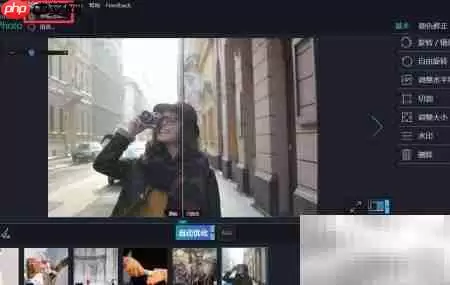
首先,打开你的图像处理工具,也就是Optimizer。接着,在界面右上角找到齿轮状的设置图标,点击它即可进入调整流程。
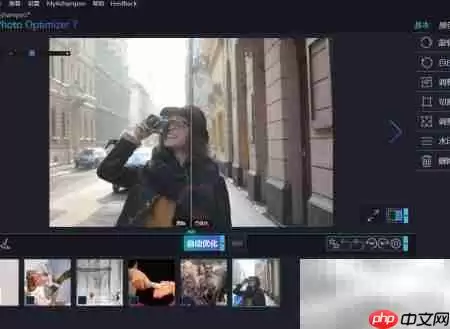
点击后,会弹出功能下拉菜单。在菜单中选择“常用设置”选项,进入工具的核心控制面板。
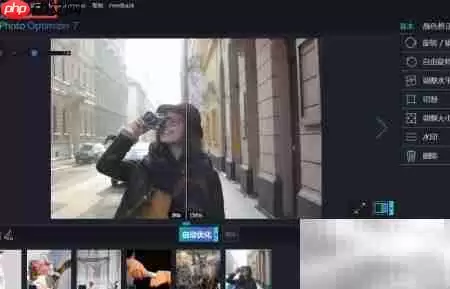
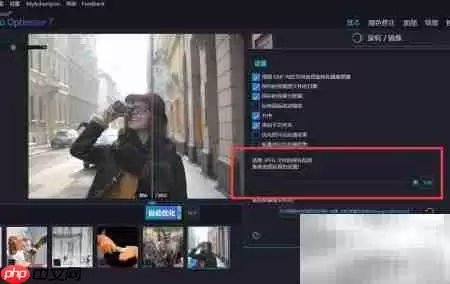
进入“常用设置”面板后,相关的压缩选项会展示出来。你需要定位到JPEG压缩或保存质量的参数设置处,通常标记为“JPEG质量”或“保存质量”。
最后一步,调整数值。通常可以通过拖动滑块或直接输入数字来修改JPEG质量参数。数值越高,图片质量越好(但文件体积越大);数值越低,压缩率越高(文件变小,但可能损失一些画质)。根据你的需求调整好后,点击确认或应用,设置即刻生效。下次保存JPEG图片时,就会按照这个新的质量参数执行。
实用工具推荐
电子包浆
使用 ›绿化、压缩、噪点和虚拟水印,自由调节做旧程度。
图片压缩
使用 ›选择画质和输出格式,预览压缩前后的大小。
相关文章