

在VisualStudio中实现网页整体布局需规划页面结构,使用语义化标签搭建骨架;运用CSS选择器设计样式,设置背景、字体、边距等;通过媒体查询实现响应式布局,适配不同屏幕;利用Bootstrap等框架或模板快速构建专业布局,提升开发效率。
visual-studio使命代码实现网页整体布局的方法
作者:技术拾光
时间:2026-06-29
浏览:231
文章目录
在进行网页布局时,Visual Studio 是一款高效的开发工具,能够帮助开发者快速完成页面搭建。想要把整体布局安排得清晰合理,以下几个关键步骤值得参考。
页面结构规划
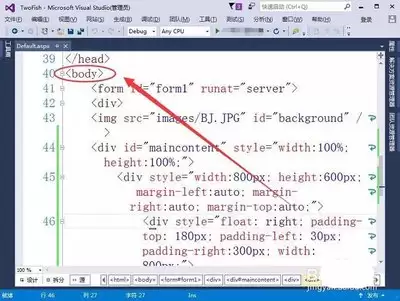
先打好基础。在 Visual Studio 中新建一个 HTML 文件,使用语义化标签搭建页面骨架。负责导航菜单,清晰罗列各个板块。是页面核心,用户关注的重点内容集中于此。则负责版权声明、联系方式等收尾信息。层层递进,页面结构一目了然。
运用 CSS 进行样式设计
仅有结构还不够,还需要样式来美化。Visual Studio 的 CSS 编辑功能非常便捷——通过选择器选中对应的 HTML 元素(如 header、nav、main、footer),然后逐一设置背景颜色、字体、字号、边距和边框等属性。例如,为 header 设置醒目的背景色和适当的高度,使其在页面顶部一眼可辨;为 nav 中的链接添加悬停效果,鼠标划过时产生反馈,交互质感立刻提升。
实现响应式布局
如今固定宽度的布局已不适应多样化的设备。移动端、平板和桌面屏幕尺寸各异,响应式布局成为刚需。在 Visual Studio 中,通过媒体查询(media query)即可轻松实现。根据不同屏幕宽度,动态调整元素的布局和样式。例如,小屏时将导航菜单改为垂直排列,避免拥挤;大屏时采用多栏布局,充分展示信息量,视觉效果也更开阔。运用这一技巧,页面在不同设备上均能自适应,用户体验显著提升。
如果不想从零开始,Visual Studio 还提供了丰富的框架和模板资源。选择成熟的前端框架(如 Bootstrap),直接使用即可快速搭建专业级布局和样式。这类框架通常内置响应式设计和兼容性处理,能节省大量时间与精力。当然,也可以使用自带模板,根据项目需求进行定制修改,整体布局开发效率大幅提高。
综合以上方法,在 Visual Studio 中从结构规划、样式设计到响应式适配、框架复用,即可高效完成网页整体布局。最终成果在美观度和功能性上都会令人满意。
实用工具推荐
电子包浆
使用 ›绿化、压缩、噪点和虚拟水印,自由调节做旧程度。
图片压缩
使用 ›选择画质和输出格式,预览压缩前后的大小。
相关文章