

在电子表格中实现字体内容反转有两种方法:一是使用宏编程自定义函数,适合批量数值反转;二是利用文本分列功能,将字符逐个拆分后按反向顺序重组,适合少量字符的临时处理。用户可根据需求灵活选用。
Excel字体内容反转方法
作者:技术拾光
时间:2026-06-29
浏览:79
文章目录
在日常工作中,使用Excel处理数据时,常会遇到一些特殊需求,比如将单元格中的文字内容完全颠倒过来。这种操作看似“不正经”,但在数据脱敏、趣味展示或特定格式转换等场景下,确实需要掌握技巧。那么,Excel如何实现字体内容反转?下面从两个思路进行拆解。
一、使用函数实现字符反转
最直接的方法是借助函数。不过,Excel自带的函数中并没有现成的“反转”功能,需要自行构建。
1. 利用LEN和MID函数?其实走的是VBA路线
假设A1单元格存放需要反转的文本,你可以在另一个单元格输入公式:=REVERSE(VALUE(A1))。注意,该公式中的VALUE将文本转为数值,REVERSE再将数值反转。然而,REVERSE并非Excel的原生函数,需要自定义。实际上,更常见的做法是编写一段VBA代码,将其变为可复用的自定义函数。
操作步骤如下:按下Alt + F11组合键,打开Visual Basic编辑器。点击菜单栏“插入”→“模块”,在代码窗口粘贴以下代码:
Function Reverse(ByVal num As Double) As Double
    Dim rev As Double, rem As Double
    Do While num > 0
        rem = num Mod 10
        rev = rev * 10 + rem
        num = Int(num / 10)
    Loop
    Reverse = rev
End Function这段代码针对的是数值的反转,例如将1234变为4321。如果是文本反转,逻辑会有所不同,但思路相通。关闭编辑器回到工作表,就可以像使用原生函数一样调用=Reverse(A1)。如果A1是纯数字字符串,该公式同样生效;但若为文本,VALUE函数会报错。因此,此方法更适合纯数字内容的反转,文本反转需要使用另一种自定义函数(此处不展开,但原理类似)。
二、利用文本分列功能
如果不希望接触VBA,也可以使用Excel自带的“分列”功能,通过拆分与重组实现反转。步骤稍多,但直观且无需代码。
1. 选择要反转的单元格,点击“数据”选项卡中的“分列”。
2. 设置分列方式。在分列向导中,选择“固定宽度”,点击“下一步”。然后拖动分列线,将文本的每个字符单独分出来——例如“ABC”分为三列。这一步需要手动拖动所有分列线,字符较多时稍显耗时。
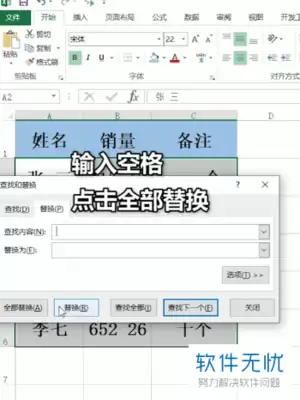
点击“下一步”,在“列数据格式”中选择“文本”,再点“完成”。此时原文本被拆分为单个字符的列。
3. 重新组合文本。这些字符列按原始顺序排列,如需反转,需手动调整顺序。在新单元格中,按照从右到左的顺序依次引用这些字符,拼成一个新字符串。例如原字符在B1、C1、D1,则在新单元格中输入=D1&C1&B1。字符少时较为简单,字符多时同样繁琐。但对于偶尔使用的情况,这仍是一种“笨办法”中的有效选择。
以上两种方法,一个通过代码实现一劳永逸,另一个依靠手工分步完成。哪种适合您,取决于具体场景。Excel的魅力在于,几乎任何看似无厘头的需求,都能找到至少一条解决路径。
实用工具推荐
电子包浆
使用 ›绿化、压缩、噪点和虚拟水印,自由调节做旧程度。
图片压缩
使用 ›选择画质和输出格式,预览压缩前后的大小。
相关文章