

在VisualStudioCode中,通过扩展安装面包屑导航功能,可在编辑器顶部清晰显示文件路径。点击各级路径可快速跳转目录,提升大型项目导航效率,视觉直观,新手老手皆适用,支持自定义样式。
VS Code面包屑显示代码单元设置方法
作者:技术拾光
时间:2026-06-29
浏览:248
文章目录
在Visual Studio Code(简称VS Code)中配置面包屑导航功能,操作简单,但能显著提升代码导航效率。尤其在大型项目中,合理使用面包屑可减少文件查找时间,提高开发产出。
安装面包屑扩展
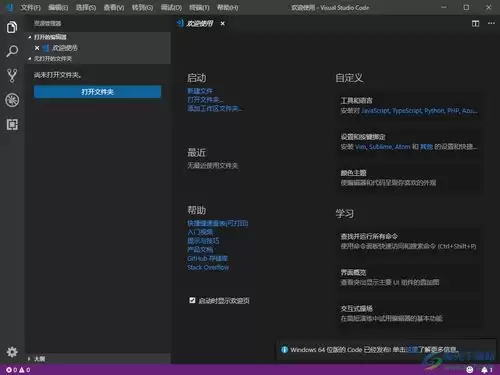
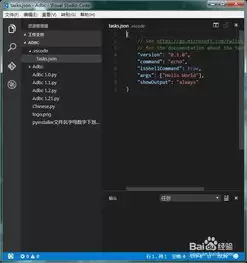
打开VS Code,点击左侧扩展面板图标(四个方块组成的按钮),在搜索框输入“breadcrumb”等关键词,即可找到相关扩展,例如“breadcrumb-navigation”。选择并安装后,重启编辑器以生效。打开项目文件时,编辑器顶部会出现一行路径信息,这就是面包屑区域——它清晰展示当前文件在项目结构中的层级关系。
面包屑的核心功能
面包屑是高效的导航工具。当处理复杂项目、文件层级较多时,直接点击面包屑中的各级路径,可快速跳转到上级或下级目录,无需手动翻找文件树。这一功能在大型项目中尤为实用,能节省大量时间,提升开发流畅度。
视觉呈现与定位优势
面包屑以简洁直观的路径信息展示文件位置,即使在频繁切换文件时,也能让开发者快速定位当前所在目录,增强开发过程的连贯性,减少对记忆的依赖。
用户体验优化
面包屑对各类开发者都很友好:新手可借此快速理解项目结构,老手在管理多个项目时能高效组织代码,减少因查找文件产生的烦躁感,改善开发心情。
自定义样式与内容
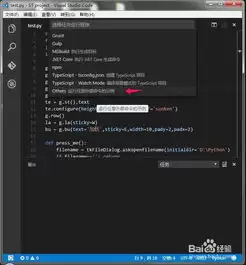
部分面包屑扩展支持自定义样式和显示内容,如调整字体大小、颜色,或切换文件全名与简化名称,满足个性化需求。
总结
在VS Code中启用面包屑导航是一个小操作,却能在导航、视觉和用户体验方面带来显著提升,让开发更高效顺畅。建议尝试使用,告别在文件夹中反复查找文件的低效方式。
实用工具推荐
电子包浆
使用 ›绿化、压缩、噪点和虚拟水印,自由调节做旧程度。
图片压缩
使用 ›选择画质和输出格式,预览压缩前后的大小。