

在VSCode中将`files.autodetectfiletypes`设为`false`,可关闭自动检测子文件夹仓库。这能避免侧边栏自动标记子仓库,提升大型项目启动速度与浏览流畅度,减少误判及组织混乱。
Visual Studio Code如何关闭自动存储库检测子文件夹
作者:技术拾光
时间:2026-06-29
浏览:521
文章目录
在使用 Visual Studio Code 编写代码时,它有时会自动检测项目里每个子文件夹是否为独立的存储库。这个设计的初衷是好的,但对于习惯按自己节奏管理文件的开发者来说,这一“贴心功能”反而带来困扰。如何关闭它?只需几步操作,下文会详细说明。
理解该功能的作用
自动存储库检测子文件夹,本质上是 VS Code 帮助用户自动识别项目中嵌套的 Git 仓库。当一个大项目包含多个小仓库时,每个小仓库会被标记上 git 图标,方便分别操作。听起来便捷,实际使用中却经常出现问题:如果文件夹层级复杂、仓库数量较多,该功能会频繁扫描和刷新,不仅拖慢编辑器速度,还可能误将不相关文件夹识别为仓库,导致侧边栏混乱。因此,对于追求简洁体验的开发者而言,果断关闭该功能是明智之选。
具体关闭步骤
操作并不复杂,按照以下步骤进行:
第一步,启动 VS Code。
第二步,点击顶部菜单栏的“文件”,然后依次选择“首选项”→“设置”(快捷键为 Ctrl + ,,Windows 和 macOS 均适用)。
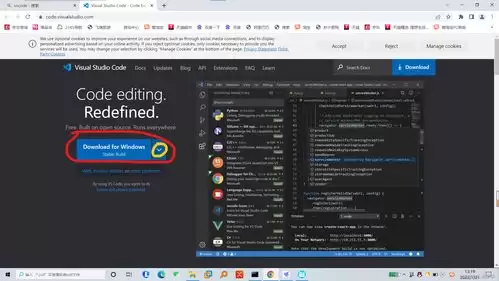
第三步,在设置页面顶部的搜索框中输入 files.autodetectfiletypes。请注意,不同版本可能不直接显示该关键词,若未搜到,可尝试搜索 auto detect 或 repository。
第四步,找到对应的配置项后,将其值从 true 改为 false。保存后关闭设置页面,改动即时生效。
关闭后的变化
关闭该功能后,最直观的感受是侧边栏变得清爽。原来自动识别的子仓库标记消失,文件夹结构完全按照本地目录树显示。用户可以按自己的逻辑自由移动、重命名或添加子文件夹,编辑器不再干预。更关键的是,性能得到改善——VS Code 不再频繁检测每个子目录的 .git 信息,尤其对于大型项目或挂载网络文件夹的场景,启动速度和文件浏览流畅度都会明显提升。
此外,还有额外的便利:许多开发者喜欢将不同仓库的代码放在同一根目录下分别管理,关闭检测后不会出现“一个文件夹代表两个仓库”的混淆显示。本质上,用户重新掌握了控制权。
一点提醒
如果日后需要恢复自动检测功能,只需按相同路径将 files.autodetectfiletypes 的值改回 true 即可。另外,不同版本的 VS Code 设置界面可能存在细微差异,例如某些版本将该选项放在“扩展”配置中,或名称变为 git.autoRepositoryDetection。若按上述步骤未找到,可直接搜索 autoRepositoryDetection,这是另一个相关的独立开关,一并关闭效果更彻底。若仍无法解决,可查阅官方文档或搜索对应版本的截图,通常都能找到解决方法。
总而言之,通过这几步操作就能让 VS Code 更符合个人习惯。根据自己的需求定制开发环境,是高效工作的基础。不妨现在就动手尝试,体验更简洁、流畅的文件管理体验。
实用工具推荐
电子包浆
使用 ›绿化、压缩、噪点和虚拟水印,自由调节做旧程度。
图片压缩
使用 ›选择画质和输出格式,预览压缩前后的大小。