

在VisualStudioCode中运行Python:先安装Python(勾选AddtoPATH)及VSCode,再安装官方Python扩展。创建.py文件并编写代码后,可通过终端命令或绿色三角按钮运行,也可设置断点调试。
VS Code运行Python的方法
作者:技术拾光
时间:2026-06-29
浏览:660
文章目录
Visual Studio Code(常称VS Code)是一款开源代码编辑器,以其轻量、高效和丰富的插件生态广受好评,尤其对Python开发提供出色支持。无论是初学者还是资深开发者,都能在VS Code中流畅编写Python代码。下文将详细说明在VS Code中运行Python所需的完整步骤。
安装Python与VS Code
第一步需安装Python环境。前往Python官方网站下载适用于当前操作系统的最新版本,安装时务必勾选“Add Python to PATH”选项,以避免后续环境配置问题。随后从VS Code官网下载并安装编辑器,按默认设置完成即可。
配置Python开发环境
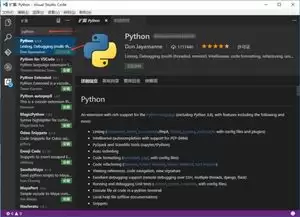
启动VS Code后,点击左侧工具栏的“扩展”图标(四个方块),在搜索栏输入“Python”,找到微软官方发布的Python扩展并安装。该扩展为Python代码提供语法高亮、智能代码补全、运行与调试等关键功能,缺少它VS Code的Python编辑能力将大幅减弱。
创建Python文件
依次点击“文件”→“新建文件”,使用快捷键Ctrl+S(Windows)或Cmd+S(macOS)保存,文件名以.py结尾,例如hello.py。此时VS Code会自动识别Python语言类型。
编写Python代码
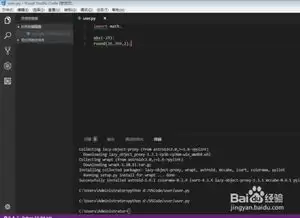
在新文件中输入代码,例如经典的测试语句:
print("Hello, Python!")输入完成后无需立即关闭文件。
运行Python脚本
运行方式可根据个人习惯选择:
方法一:通过终端执行。点击顶部菜单“终端”→“新建终端”,在下方面板的终端中确认当前目录为Python文件所在文件夹,输入命令python hello.py并回车,运行结果立即显示。
方法二:一键运行。查看VS Code底部状态栏,会显示当前Python版本信息,其旁有一个绿色三角图标。鼠标悬停显示“运行Python文件”,单击即可直接执行代码,操作最为便捷。
调试Python代码
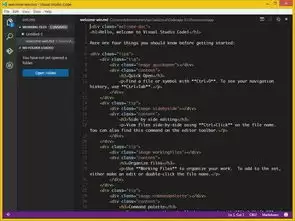
当代码出现错误时,VS Code的调试功能可快速定位问题。点击左侧活动栏的“运行与调试”图标(三角形加虫形),首次使用需创建调试配置——选择Python环境,然后在代码行号左侧单击即可设置断点。之后点击绿色调试按钮,代码执行至断点处暂停,可逐行查看变量值及执行流程,明确错误根源。
完成以上步骤后,在VS Code中编写、运行和调试Python代码的流程就清晰了。后续只需持续编写代码,即可充分体验这一高效开发环境。
实用工具推荐
电子包浆
使用 ›绿化、压缩、噪点和虚拟水印,自由调节做旧程度。
图片压缩
使用 ›选择画质和输出格式,预览压缩前后的大小。