

处理Excel中带有空白单元格的向下汇总求和,可采用以下方法:使用IF函数数组公式(需按Ctrl+Shift+Enter确认)将空值视为0;或使用SUBTOTAL函数自动忽略空白;数据透视表则能非常便捷地快速处理复杂数据并自动忽略空白单元格。
Excel空白单元格如何向下汇总求和
作者:技术拾光
时间:2026-06-29
浏览:350
文章目录
处理Excel数据时,向下汇总求和是常用操作。但若数据列中存在空白单元格,如何将其纳入计算?这确实是一些用户常遇到的难题。
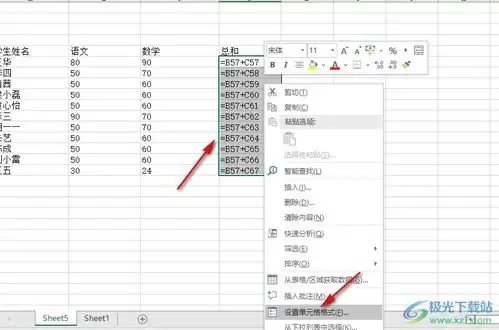
常规求和公式的局限
通常首先想到的是SUM函数,例如=SUM(A1:A10)。但该函数会直接跳过所有空白单元格,仅对含有数字的单元格进行加总。若希望将空白单元格视为“0”参与计算,SUM函数则无法直接满足。
利用IF函数
此时,IF函数可发挥作用。一个常用的组合公式为:=SUM(IF(A1:A10<>"",A1:A10,0))。该公式逻辑清晰:先用IF函数逐一检查区域内每个单元格,若非空则返回原值,若为空则返回0,最后由SUM函数对返回值进行合计。
需注意,这是一个数组公式。输入完成后,必须按下Ctrl+Shift+Enter三键组合确认,才能正确运算。
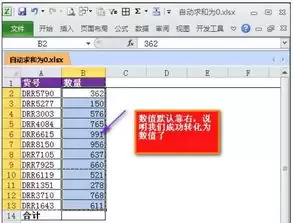
使用SUBTOTAL函数
若想避免数组公式的繁琐,SUBTOTAL函数提供了更简便的方案。例如,输入=SUBTOTAL(9, A1:A10)。参数“9”代表求和功能。SUBTOTAL函数在设计上会自动忽略隐藏行与真正的空白单元格,仅对可见且有内容的单元格求和,一步完成,无需特殊按键。
数据透视表
对于更复杂或更大规模的数据,数据透视表往往展现出极高的便捷性。选中数据区域后插入数据透视表,将需要求和的字段拖放到“值”区域,即可自动完成汇总,并清晰呈现求和结果,过程中的空白单元格会自动处理。
总结来说
面对包含空白单元格的向下汇总求和需求,Excel提供了多种解决路径。无论是用IF函数进行精确判断,还是借SUBTOTAL函数简化操作,抑或通过数据透视表整体把控,核心在于根据数据特性与实际需求,选择最顺手、最高效的方法。掌握这些技巧,类似的数据处理难题即可迎刃而解。
实用工具推荐
电子包浆
使用 ›绿化、压缩、噪点和虚拟水印,自由调节做旧程度。
图片压缩
使用 ›选择画质和输出格式,预览压缩前后的大小。