

删除WPS文档中多余空白页可采用五种方法:光标移至页末按Delete删除空白字符;显示并删除隐藏的回车符;通过导航窗格定位并删除段落;调整段落行距或段前段后距;删除手动插入的分页符。
WPS如何快速删除多余空白页
作者:技术拾光
时间:2026-06-29
浏览:266
文章目录
使用WPS编辑文档时,突然多出一页空白怎么也删不掉——这种“幽灵页”是否让你困扰过?不用着急,解决方法其实并不复杂。下面将几种常用方法逐一拆解,你按照步骤尝试一遍,基本都能顺利解决。
方法一:定位空白页结尾直接删除
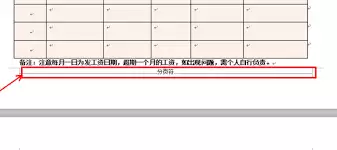
将光标移动到空白页最后一行的末尾,然后持续按下Delete键。这一方法最适合那些本身不含实际内容、仅因空行而产生的空白页。其原理很简单:每按一次Delete,就会消除一个不可见的空白字符,直至整个页面被“消化”掉。
方法二:隐藏空白页——反向操作
点击“视图”选项卡,找到“显示/隐藏”组,先取消勾选“隐藏空白页”。此时,空白页上原本隐藏的段落标记、回车符等元素会显现出来。看到它们后,删除这些多余的回车符并进行调整,然后重新勾选“隐藏空白页”,页面即可恢复正常显示。
方法三:利用导航窗格精准定位
同样在“视图”选项卡中,勾选“导航窗格”,左侧将出现一个文档结构面板,其中包含每一页对应的段落标记。找到空白页所对应的条目,选中它,然后按Delete删除。如果难以区分哪段属于哪页,可以反复点击导航窗格中的段落标记,直到定位到空白页的起始段落,再直接删除整段。此方法对原因明确的空白页尤为有效。
方法四:段落设置里的“隐形凶手”
有时候空白页并非由空白行直接导致,而是前后段落的行距、段前距或段后距设置过大。检查空白页前后的段落格式,重点关注段落的段后距——将其调整为0,或将行距从“固定值”改为“单倍行距”,空白页往往会自动消失。这就像将沙发往前挪动一点,后面空出的位置自然就消失了。
方法五:分页符——最容易被忽略的“钉子户”
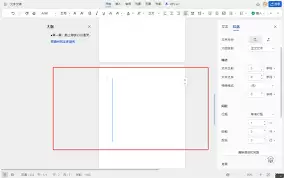
检查文档中是否有人工插入的分页符。分页符相当于一条强制“换页”的指令,一旦出现,后面就会多出一页。将光标定位到分页符前面,按下Delete即可删除。分页符有时隐藏在段落标记中,因此务必先显示段落标记(快捷键Ctrl+Shift+8),才能找到并清除它。
以上五种方法几乎覆盖了WPS中所有常见的空白页成因。从最简单的直接删除到最隐蔽的格式调整,按顺序逐一尝试,绝大多数“幽灵页”都能被清理干净。文档排版整洁后,无论是打印还是发送给他人,看起来都更加舒适。
实用工具推荐
电子包浆
使用 ›绿化、压缩、噪点和虚拟水印,自由调节做旧程度。
图片压缩
使用 ›选择画质和输出格式,预览压缩前后的大小。
相关文章