

给电脑系统做个备份,就像给重要的文件买个保险。一旦系统崩溃或者出现难以解决的故障,这份备份就能让你快速恢复到之前稳定可用的状态,省去重装系统和软件的麻烦。对于Windows 11用户来说,系统自带的备份工具就足够可靠。下面,我们就来一步步操作,教你如何为Win11创建系统备份。 Win11系统备份详
Windows 11系统备份与还原教程
作者:技术拾光
时间:2026-06-29
浏览:266
文章目录
给电脑系统做个备份,就像给重要的文件买个保险。一旦系统崩溃或者出现难以解决的故障,这份备份就能让你快速恢复到之前稳定可用的状态,省去重装系统和软件的麻烦。对于Windows 11用户来说,系统自带的备份工具就足够可靠。下面,我们就来一步步操作,教你如何为Win11创建系统备份。
Win11系统备份详细步骤
第一步:打开备份工具
按下键盘上的 【Win + R】 组合键,调出“运行”对话框。在输入框中键入命令 【sdclt】,然后点击“确定”或直接按回车键。

这个操作会直接启动Windows内置的“备份和还原(Windows 7)”工具。别被名字迷惑,它在Win11上同样适用且功能完整。
第二步:启动设置流程
在弹出的“备份和还原”窗口中,点击左侧的 【设置备份】 按钮,开始配置你的第一次备份。
第三步:选择备份位置
接下来,系统会提示你选择保存备份文件的位置。这里有个关键建议:优先使用外置移动硬盘。这样做的好处是,即使电脑本身的硬盘完全损坏,你的备份文件依然安全无恙。当然,如果你有足够大的其他分区,也可以选择系统推荐的磁盘。选好位置后,点击 【下一页】。
第四步:选择备份内容
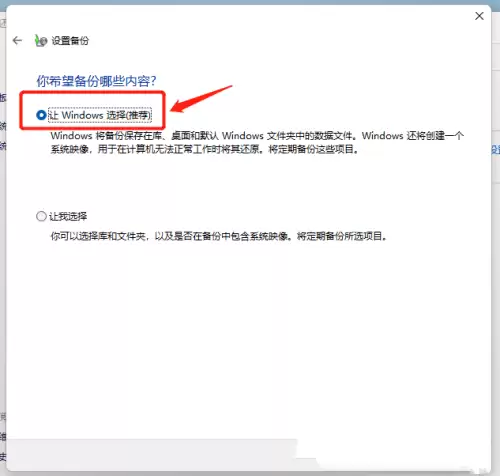
你会看到两个选项:“让Windows选择(推荐)”和“让我选择”。对于绝大多数用户,直接选择 【让 Windows 选择(推荐)】 是最省心的。这个选项默认会备份库、桌面等用户文件夹,以及创建完整的系统映像(包含系统盘C盘的所有内容)。确认后,点击 【下一页】。
第五步:审查并设置计划
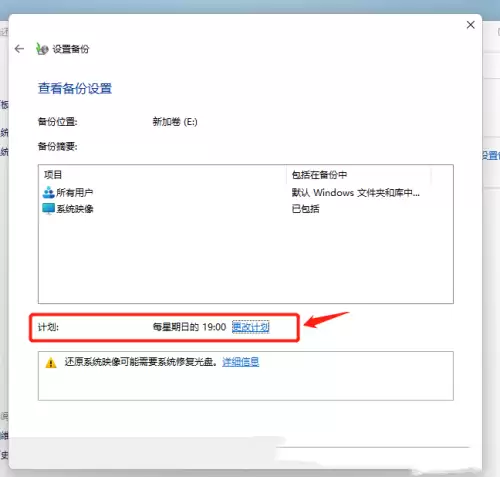
在此页面,你可以最后检查一遍备份设置。更重要的是,点击 【更改计划】,可以设置自动备份的频率(例如每天、每周)和具体时间。设定定期备份是个好习惯,能确保你的备份文件始终是最新的。设置完成后,点击 【保存设置并运行备份】。
第六步:执行备份操作
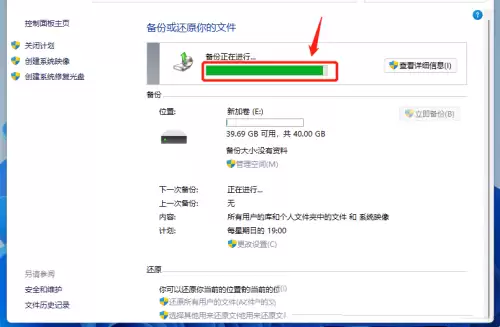
备份过程随即开始,窗口中会显示当前的备份进度和剩余时间。首次备份由于数据量较大,耗时可能较长,请耐心等待。
第七步:确认备份完成
备份结束后,回到“备份和还原”主界面,你可以在 【上一次备份】 处看到完成的日期和时间,这表示备份已成功创建。

如何利用备份进行恢复?
创建备份的最终目的是为了在需要时能恢复。当系统出现问题时,你可以再次打开“备份和还原”窗口,点击 【还原我的文件】 按钮。之后,只需跟随还原向导的指引,选择你想要恢复的备份版本和文件,即可将系统或个人数据回退到备份时的状态。

简单来说,定期为Win11做系统备份,是保障电脑数据安全和系统稳定的最有效手段之一。花一点时间设置好,就能换来长久的安心。
实用工具推荐
电子包浆
使用 ›绿化、压缩、噪点和虚拟水印,自由调节做旧程度。
图片压缩
使用 ›选择画质和输出格式,预览压缩前后的大小。
相关文章