

复制粘贴功能看似简单,却几乎是用户与电脑交互时最常用的操作之一。无论是整理文档、处理数据,还是日常搬运信息,都离不开这一基础功能。然而,部分升级至 Windows 11 的用户可能遇到一个令人困扰的问题:复制粘贴突然失效。别担心,这通常不是硬件故障,而是由系统进程或文件配置的小异常引起。下面我们逐步
Win11无法复制粘贴修复教程
作者:技术拾光
时间:2026-06-29
浏览:168
文章目录
复制粘贴功能看似简单,却几乎是用户与电脑交互时最常用的操作之一。无论是整理文档、处理数据,还是日常搬运信息,都离不开这一基础功能。然而,部分升级至 Windows 11 的用户可能遇到一个令人困扰的问题:复制粘贴突然失效。别担心,这通常不是硬件故障,而是由系统进程或文件配置的小异常引起。下面我们逐步排查并解决。
解决方法
首先,尝试最直接的方法:重启负责文件管理和用户界面的核心进程。
步骤一:重启“Windows 资源管理器”
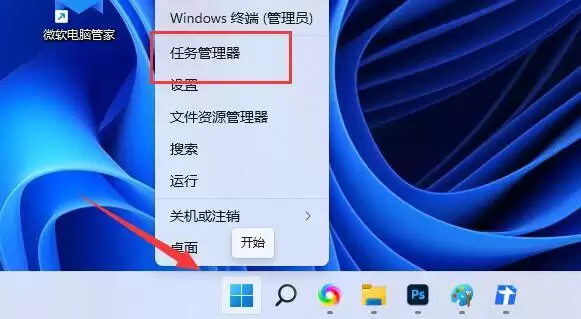
同时按下键盘上的 【Win + X】 组合键,或用鼠标右键点击任务栏左下角的 【Windows 开始徽标】。在弹出的菜单中,选择 【任务管理器】。
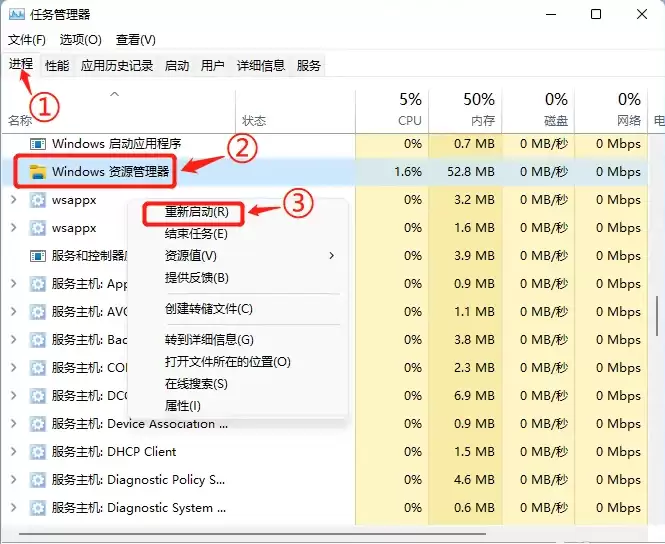
打开任务管理器后,切换到 【进程】 选项卡。在列表中找到 【Windows 资源管理器】,右键点击并选择 【重新启动】。此操作会刷新桌面、任务栏和文件资源管理器界面,通常能立即恢复复制粘贴功能。
如果上述方法立即生效,问题即已解决。若重启资源管理器后复制粘贴依然无效,则可能是负责剪贴板功能的系统文件夹出现异常,需要进一步检查。
步骤二:检查并修复系统剪贴板文件夹
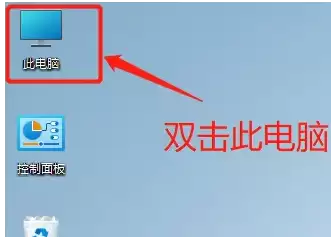
回到桌面,双击打开 【此电脑】。
然后按路径依次进入:【C:\Windows\System32】。在该系统核心文件夹中,查找名为 【clip】 的子文件夹。
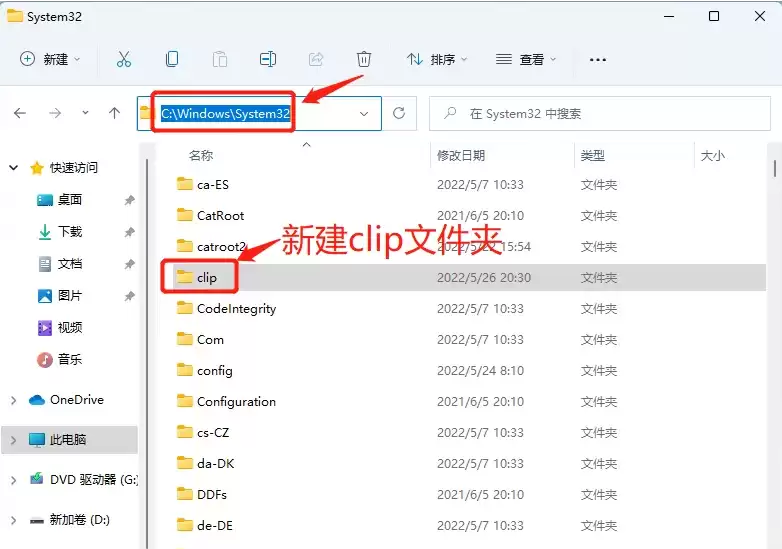
如果该文件夹不存在,问题很可能就在这里。请直接在目录下 新建一个名为【clip】的文件夹。
步骤三:最终生效
完成文件夹检查或创建后,注销当前用户账户并重新登录,或直接重启电脑。此操作让系统重新加载配置。之后再次尝试复制粘贴,功能应已恢复正常。
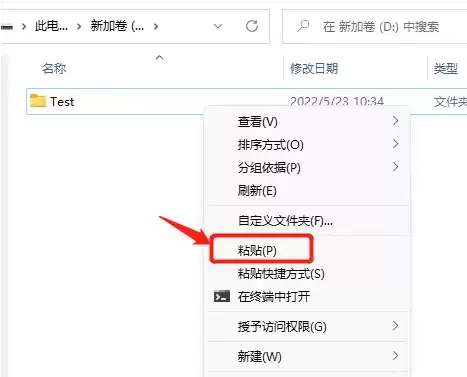
以上两个方法涵盖了绝大多数导致 Windows 11 复制粘贴失效的常见软件原因。按步骤操作后,基本都能解决问题。若尝试后仍无效,则可能需要进一步进行系统检查,例如排查第三方软件冲突或执行系统文件完整性扫描。
实用工具推荐
电子包浆
使用 ›绿化、压缩、噪点和虚拟水印,自由调节做旧程度。
图片压缩
使用 ›选择画质和输出格式,预览压缩前后的大小。
相关文章