

新电脑刚到手,或重装系统后发现界面语言不太习惯?别担心,Windows 11 切换系统语言是标准操作,几步即可完成。下面以简体中文切换为繁体中文为例,其他语言的更改方法也基本一致。 具体操作步骤 首先,调出系统设置的快捷菜单。有两种方法:一是直接按下键盘上的 【Win + X】 组合键;二是在屏幕底
Windows 11系统语言更改教程
作者:技术拾光
时间:2026-06-29
浏览:126
文章目录
新电脑刚到手,或重装系统后发现界面语言不太习惯?别担心,Windows 11 切换系统语言是标准操作,几步即可完成。下面以简体中文切换为繁体中文为例,其他语言的更改方法也基本一致。
具体操作步骤
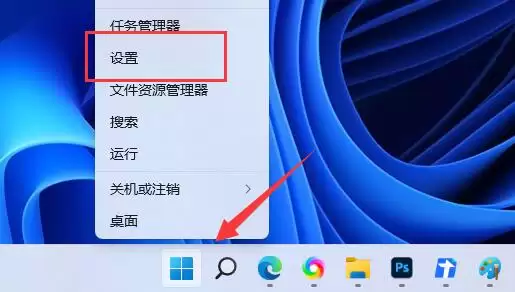
首先,调出系统设置的快捷菜单。有两种方法:一是直接按下键盘上的 【Win + X】 组合键;二是在屏幕底部任务栏上,右键点击 Windows 徽标。在弹出的菜单中,选择 【设置】。
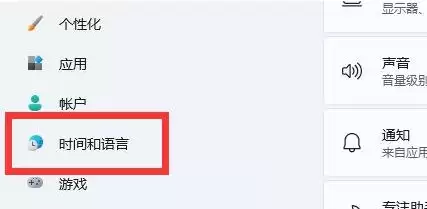
打开设置窗口后,注意左侧边栏,找到并点击 【时间和语言】 选项。
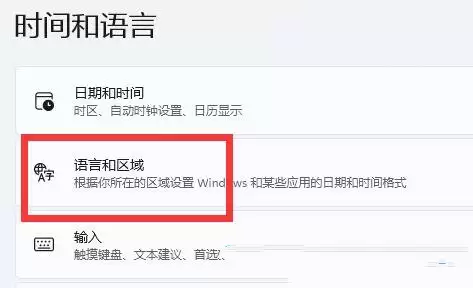
进入时间和语言设置后,接着点击下一级的 【语言和区域】。该选项主要负责调整 Windows 界面和应用的日期、时间格式及语言。
在“语言和区域”页面,你会看到“首选语言”板块,这里列出了当前系统使用的语言列表。要添加新语言,点击右侧的 【添加语言】 按钮。
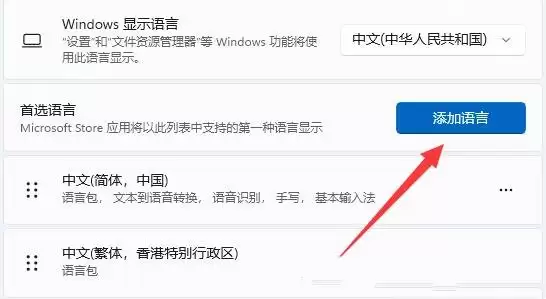
接下来会弹出一个语言选择窗口。你可以在搜索框输入“中文(繁体)”或直接浏览找到它,然后点击选择,系统会开始下载对应的语言包。
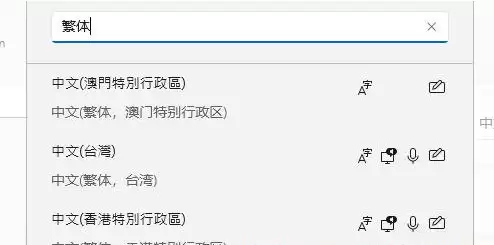
语言包下载并安装完成后,页面会自动回到“时间和语言 > 语言和区域”。此时,找到并点击 【Windows 显示语言】 下拉菜单。该设置决定了“设置”应用、文件资源管理器等核心系统功能的界面语言。
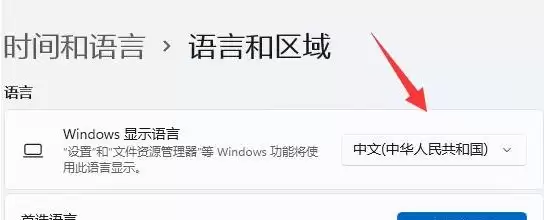
最后,在下拉菜单中选择刚刚安装好的 【中文(繁体)】 选项。系统会提示需要注销或重启电脑才能使更改生效。按照提示重启后,整个系统的显示语言就成功切换为繁体中文了。
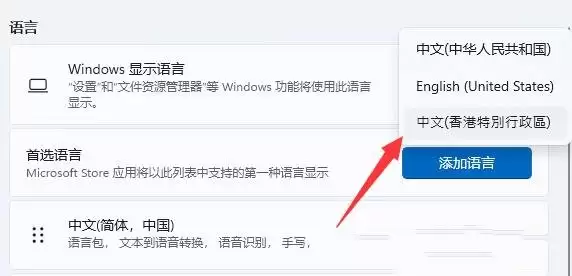
整个过程清晰明了,关键在于找到“语言和区域”这一核心设置项。无论是切换成英文、日文还是其他支持的语言,操作路径都是一致的。下次遇到语言不适配的情况,不妨自己动手试试看。
实用工具推荐
电子包浆
使用 ›绿化、压缩、噪点和虚拟水印,自由调节做旧程度。
图片压缩
使用 ›选择画质和输出格式,预览压缩前后的大小。
相关文章