

不少朋友在Windows 11上运行某些老软件或特定工具时,可能会遇到一个熟悉的拦路虎:系统提示缺少.NET Framework 3.5组件。这个经典的运行库在Win11中默认并未安装,但启用它其实并不复杂。下面就来分享两种最直接有效的方法。 Win11系统启用.NET Framework 3.5的
Win11系统.NET Framework 3.5启用教程
作者:技术拾光
时间:2026-06-29
浏览:309
文章目录
不少朋友在Windows 11上运行某些老软件或特定工具时,可能会遇到一个熟悉的拦路虎:系统提示缺少.NET Framework 3.5组件。这个经典的运行库在Win11中默认并未安装,但启用它其实并不复杂。下面就来分享两种最直接有效的方法。
Win11系统启用.NET Framework 3.5的教程
方法一:通过“启用或关闭Windows功能”安装(图形界面)
这是最直观的方法,适合绝大多数用户。
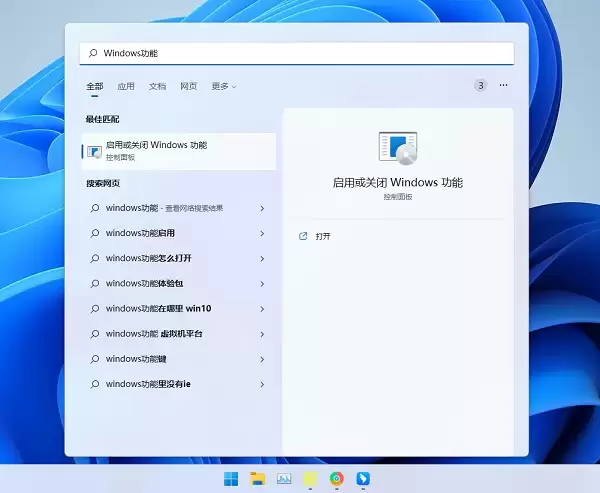
第一步:点击屏幕左下角的【Windows开始图标】,在搜索框里直接输入【Windows功能】,然后选择顶部出现的【启用或关闭Windows功能】并打开。
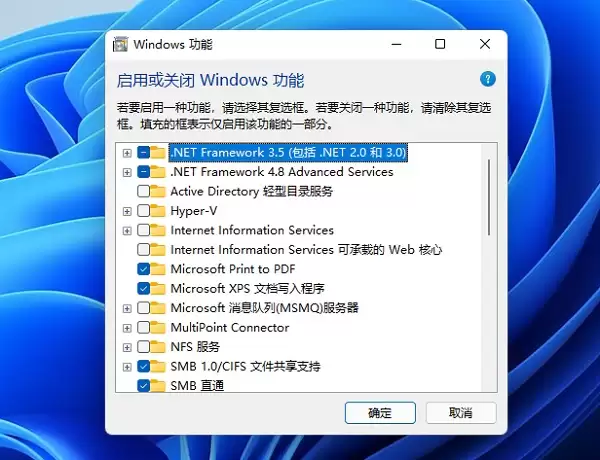
第二步:在弹出的“Windows功能”窗口中,稍等片刻让列表加载完成,你就能找到【.NET Framework 3.5 (包括 .NET 2.0 和 3.0)】这个选项。
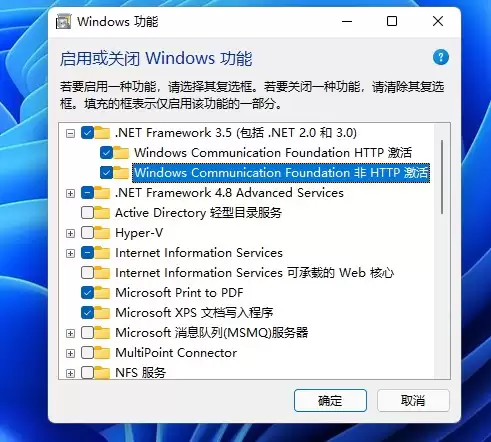
第三步:勾选该选项前方的复选框。此时,其子选项【Windows Communication Foundation HTTP 激活】和【Windows Communication Foundation 非HTTP激活】也会自动被勾选上,保持这个状态即可。
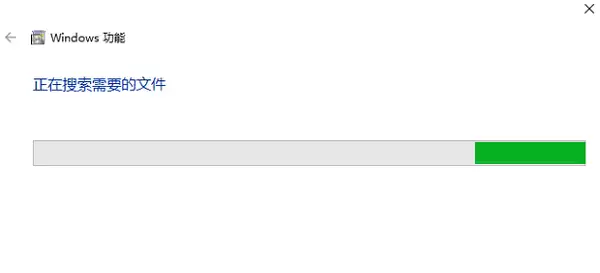
第四步:点击【确定】。系统会开始从Windows更新服务器下载所需的文件,并自动完成安装。这个过程需要保持网络连接,只需耐心等待进度条走完,最后根据提示重启电脑即可生效。
方法二:通过命令提示符(管理员)安装
如果第一种方法因为网络或组件存储问题失败,可以尝试这个更底层的命令行方式。
第一步:右键点击【Windows开始图标】,在弹出的隐藏菜单中选择【Windows终端(管理员)】或【命令提示符(管理员)】。如果系统提示用户账户控制,请点击【是】。
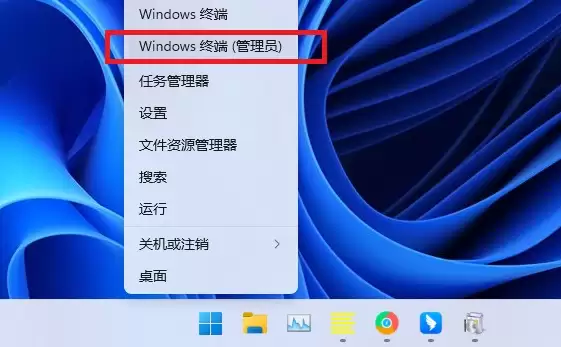
第二步:在打开的管理员终端窗口中,依次输入并执行以下三条命令(每输入一条按一次回车):
dism /online /enable-feature /featurename:netfx3 /all
dism /online /enable-feature /featurename:WCF-HTTP-Activation
dism /online /enable-feature /featurename:WCF-NonHTTP-Activation
命令执行后,系统同样会连接Windows更新进行下载和安装。看到“操作成功完成”的提示后,关闭窗口并重启电脑,.NET Framework 3.5就启用好了。
两种方法任选其一,通常就能解决因缺少该组件而导致的软件运行问题。如果安装过程中遇到错误,最常见的原因是网络连接不畅或Windows更新服务异常,检查这两点往往能迎刃而解。
实用工具推荐
电子包浆
使用 ›绿化、压缩、噪点和虚拟水印,自由调节做旧程度。
图片压缩
使用 ›选择画质和输出格式,预览压缩前后的大小。
相关文章