

鼠标突然失灵,指针卡住不动,是电脑使用中常见的棘手问题之一。无论系统刚刚升级到Win11,还是沿用多年的老系统,都可能遇到这种情况。别着急,问题通常可以解决,而且排查思路比想象中更清晰。 Win11鼠标动不了恢复的方法 当鼠标无法正常使用时,应从最简单的可能性开始排查,逐步深入。按照以下顺序尝试,大
Win11鼠标动不了怎么办
作者:技术拾光
时间:2026-06-29
浏览:458
文章目录
鼠标突然失灵,指针卡住不动,是电脑使用中常见的棘手问题之一。无论系统刚刚升级到Win11,还是沿用多年的老系统,都可能遇到这种情况。别着急,问题通常可以解决,而且排查思路比想象中更清晰。
Win11鼠标动不了恢复的方法
当鼠标无法正常使用时,应从最简单的可能性开始排查,逐步深入。按照以下顺序尝试,大概率能恢复鼠标控制。
方法一:快速启用鼠标键
首先,尝试急救快捷键:同时按下“Alt + Shift + Num Lock”。
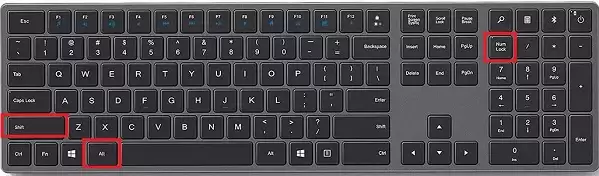
按下后,屏幕通常会弹出询问是否启用鼠标键的窗口。此时虽然鼠标无法操作,但可以用键盘的方向键移动焦点,然后按回车键确认“是”。
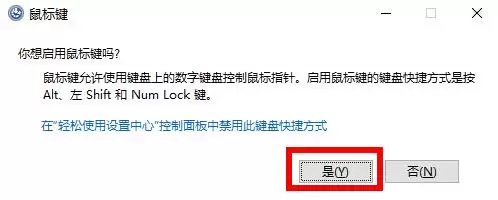
这一操作能临时启用数字小键盘控制光标,让你可以继续操作电脑,为后续修复打开通道。
方法二:排除硬件故障
如果快捷键无效,第二步应怀疑鼠标本身是否存在问题。硬件排查比较简单:
1. 检查连接:对于有线鼠标,拔下USB接口重新插紧,或更换另一个USB口尝试。接口松动或接触不良是常见原因。
2. 检查电量:无线鼠标首先考虑是否电量不足。更换新电池或充电后重新测试。
3. 交叉测试:条件允许时,将该鼠标插入另一台正常工作的电脑上测试。如果另一台电脑也无法识别,基本可判定鼠标硬件损坏,需要更换。
方法三:更新驱动程序
确认鼠标硬件正常后,问题很可能出在驱动程序上。此时可以借助之前提到的“鼠标键”功能,或直接通过键盘操作更新驱动。
1. 启用鼠标键(备用方案):如果方法一快捷键无反应,可尝试另一组按键:“左Shift + 左Alt + Num Lock”。
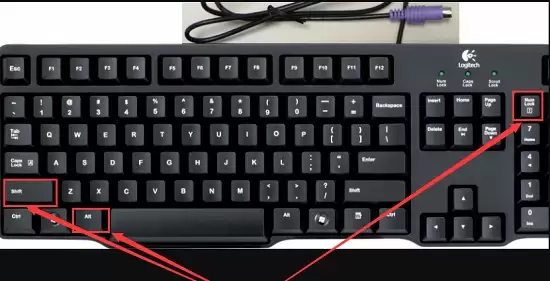
2. 进入设置:弹出提示菜单后,用方向键选中蓝色链接文字(通常是“设置鼠标键”),按回车进入。
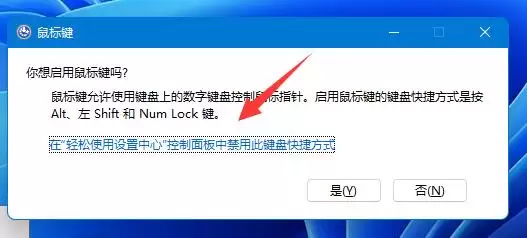
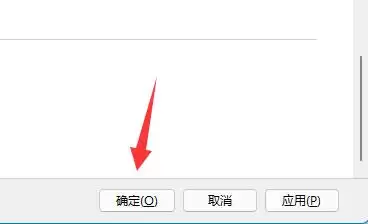
3. 启用功能:在设置界面,按“Tab”键将光标跳至“确定”按钮,再按回车确认启用。
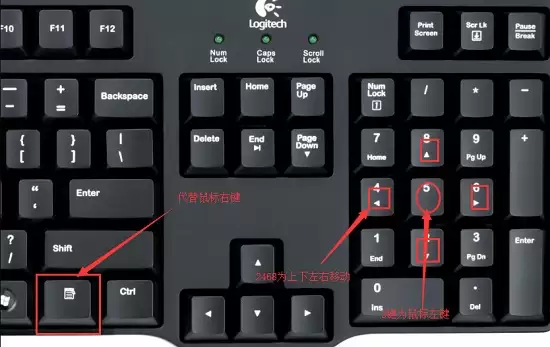
启用后,可使用数字小键盘(确保NumLock灯亮着)的8、2、4、6键控制光标上下左右移动。
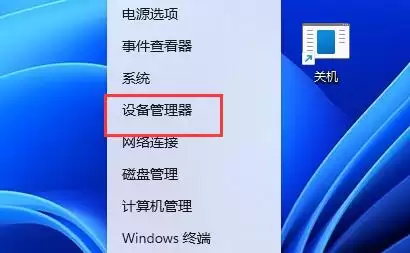
4. 打开设备管理器:用键盘控制光标,右键点击“开始”菜单按钮,选择“设备管理器”。
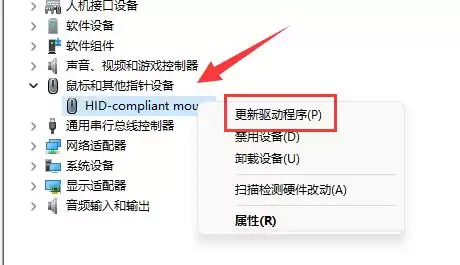
5. 更新驱动:在设备管理器中,找到并展开“鼠标和其他指针设备”。右键点击鼠标设备,选择“更新驱动程序”,按向导提示选择“自动搜索更新的驱动程序软件”。系统将联网寻找并安装最适合的驱动。
方法四:考虑系统兼容性
如果以上方法均无效,鼠标仍然无法使用,应考虑更深层次的原因——系统兼容性问题。这种情况在一些非主流品牌鼠标,或安装了非官方修改版系统时可能出现。
终极解决方案是:重装一个稳定、官方原版的Windows系统。这能排除因系统文件损坏、过度精简或第三方优化软件冲突导致的驱动异常。当然,这是最后的手段,操作前务必做好重要数据备份。
总而言之,面对鼠标失灵,从快捷键救急、到硬件排查、再到驱动更新,这条由简到繁的排查路径能解决绝大多数问题。下次遇到类似情况,不妨按此顺序尝试。
实用工具推荐
电子包浆
使用 ›绿化、压缩、噪点和虚拟水印,自由调节做旧程度。
图片压缩
使用 ›选择画质和输出格式,预览压缩前后的大小。
相关文章