

工作中临时有事需要离开,但电脑上仍有程序在运行,直接关机可能导致前功尽弃,而一直开机又浪费电力。此时,为Windows 11设置自动关机功能就显得非常实用。以下介绍几种简单有效的方法,你可以根据自身使用习惯灵活选择。 方法一:创建批处理文件(灵活定时) 此方法最为灵活,可创建多个不同时长的关机“开关
Win11设置自动关机教程
作者:技术拾光
时间:2026-06-29
浏览:581
文章目录
工作中临时有事需要离开,但电脑上仍有程序在运行,直接关机可能导致前功尽弃,而一直开机又浪费电力。此时,为Windows 11设置自动关机功能就显得非常实用。以下介绍几种简单有效的方法,你可以根据自身使用习惯灵活选择。
方法一:创建批处理文件(灵活定时)
此方法最为灵活,可创建多个不同时长的关机“开关”,随用随点。
首先,在桌面空白处右键点击,选择“新建” -> “文本文档”。建议创建两个文档,分别命名为“定时10分钟后关机.txt”和“取消关机.txt”。

打开“定时10分钟后关机.txt”,输入命令:shutdown -s -t 600。其中-s代表关机操作,-t 600表示延迟600秒,即10分钟。你可以自由修改这个时间,有效范围从0秒到10年。
(小提示:/t xxx参数用于设定关机前的等待时间。如果设置的时间大于0,系统会默认带上/f参数,强制关闭正在运行的应用程序。)
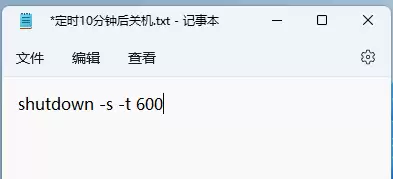
接着,打开“取消关机.txt”,输入取消关机的命令:shutdown -a。
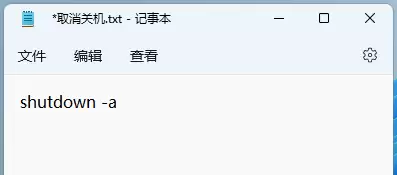
关键步骤:保存文档后,需要将文本文件转换为可执行的批处理文件。分别将这两个文件的扩展名从“.txt”改为“.bat”。系统会提示确认更改,点击“是”即可。
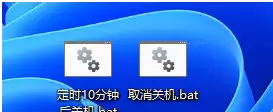
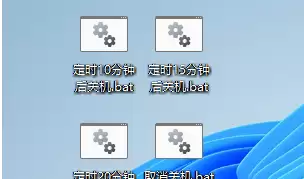
现在,当你需要定时关机时,只需双击“定时10分钟后关机.bat”文件。屏幕上会立刻弹出一个提示框:“即将注销你的登录,Windows 将在 10 分钟后关闭”。
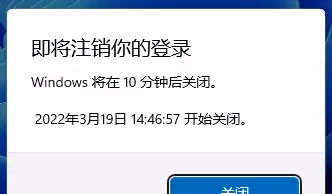
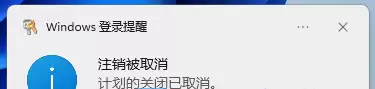
如果计划有变,不想关机了,可以马上双击“取消关机.bat”文件。操作成功后,桌面右下角会弹出提示:“注销被取消,计划的关闭已取消”。
此方法的优势在于可扩展性。你可以复制多个批处理文件,将命令中的600秒(10分钟)改为1800(30分钟)、3600(1小时)等,从而建立自己的“快捷关机菜单”,应对不同时长的需求。
方法二:创建带快捷键的关机快捷方式(一键触发)
如果你追求快速操作,希望按下键盘组合即可关机,此方法非常合适。
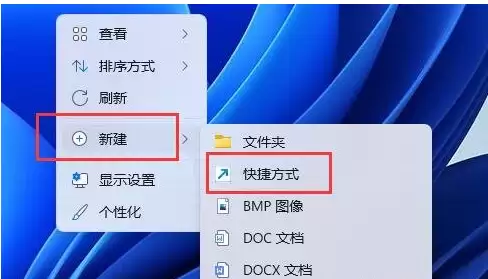
同样在桌面右键,这次选择“新建” -> “快捷方式”。
在弹出的创建向导中,需要输入对象的位置。这里输入:shutdown /s /t 0。注意,/t 0表示延迟0秒,即立即执行关机。然后点击“下一页”。
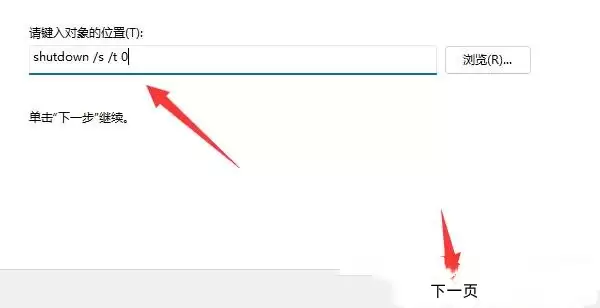
为这个快捷方式起一个名称,比如“快速关机”,然后点击“完成”。
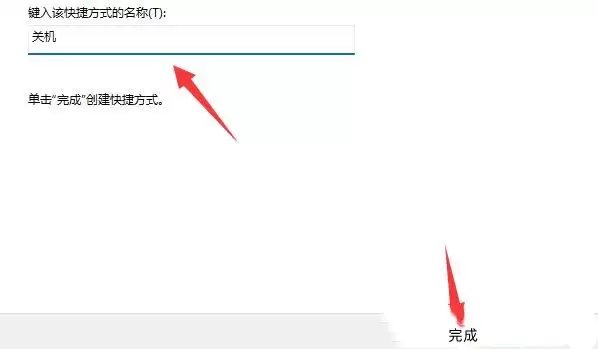
现在桌面上多了一个关机快捷方式。右键点击它,选择“属性”。
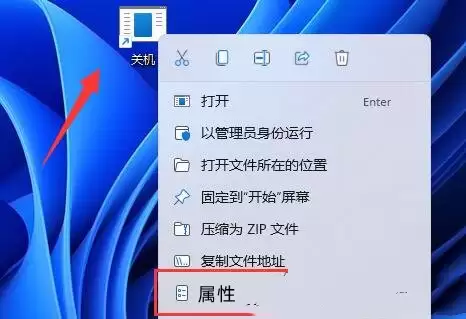
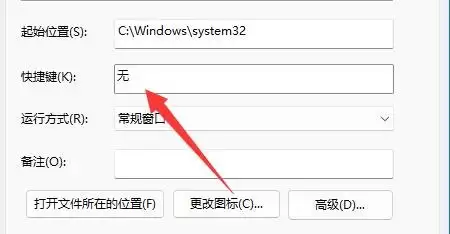
在属性窗口的“快捷方式”选项卡中,找到“快捷键”一栏。用鼠标点击该输入框,然后直接按下你想要的键盘组合,例如 Ctrl + Alt + End。系统会自动记录。
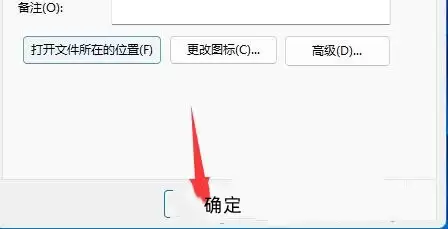
最后点击“确定”保存设置。之后,当你需要立刻关机时,无需使用鼠标,只需按下设置好的快捷键组合即可。
方法三:使用“运行”命令框(精确到具体时间)
如果你能精确知道自己几点几分需要关机,例如下午4点整要离开,那么使用“运行”命令最为直接。
按下键盘上的 Win + R 组合键,打开“运行”对话框。
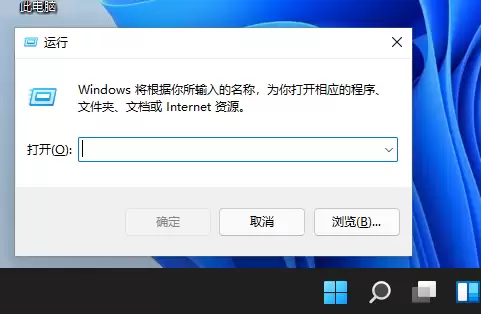
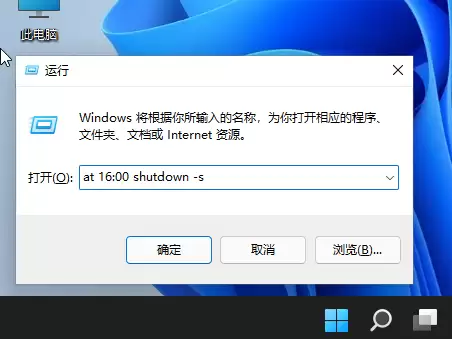
在打开框中输入命令。例如,计划在下午4点关机,就输入:at 16:00 shutdown -s。时间格式为24小时制,你可以根据实际情况调整。
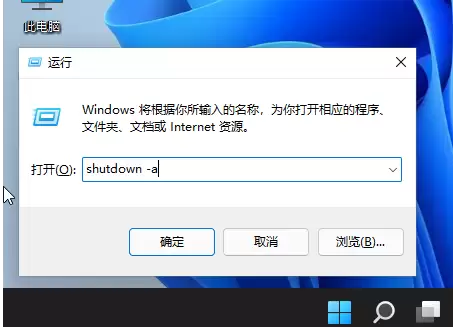
同样,如果想取消这个定时关机计划,再次打开“运行”(Win + R),输入取消命令:shutdown -a 并回车即可。
以上是三种在Windows 11中设置自动关机的实用方法。批处理文件适合创建多个定时选项;快捷键方式追求瞬间触发;而运行命令则擅长在指定时间点执行。按需选用,就能让电脑在你离开后自动关闭,节省电力并避免意外中断。
实用工具推荐
电子包浆
使用 ›绿化、压缩、噪点和虚拟水印,自由调节做旧程度。
图片压缩
使用 ›选择画质和输出格式,预览压缩前后的大小。
相关文章