

在《动物派对》中遇到语音没声音?先别急着怀疑麦克风坏了,实际上90%的问题都源于游戏内部设置。按照以下步骤逐一排查,大概率能恢复声音。 游戏内设置:优先排查90%的常见语音问题 在游戏设置界面右侧的音效栏,按以下步骤逐一排查,这是最快速的修复路径: 切换正确的麦克风输入设备 在设置页最下方找到「麦克
BOMBANANA!猴子拆弹麦克风故障与语音问题排查指南
作者:技术拾光
时间:2026-06-28
浏览:528
文章目录
在《动物派对》中遇到语音没声音?先别急着怀疑麦克风坏了,实际上90%的问题都源于游戏内部设置。按照以下步骤逐一排查,大概率能恢复声音。
游戏内设置:优先排查90%的常见语音问题
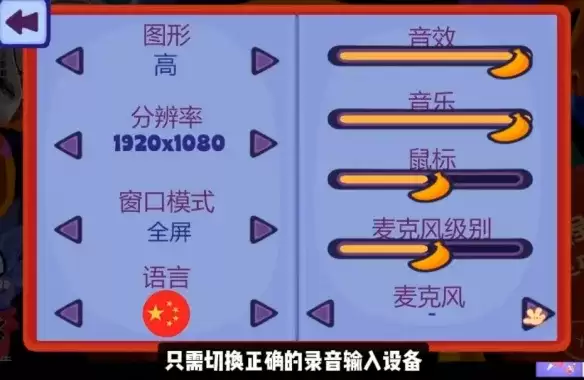
在游戏设置界面右侧的音效栏,按以下步骤逐一排查,这是最快速的修复路径:
切换正确的麦克风输入设备
在设置页最下方找到「麦克风」选项,点击左右箭头切换录音设备,选中你实际使用的麦克风(耳机麦、独立麦等)。绝大多数无声问题的根源,都是系统默认选中了闲置的虚拟设备或集成声卡麦——切到对应设备,声音立刻恢复。
调节麦克风输入音量
「麦克风级别」滑块建议调至70%-80%。音量太低队友无法听清,太高则容易爆麦并产生杂音,影响沟通效率。
确认基础音频设置
检查上方「音效」滑块是否开启,排除整体音频被静音的可能;同时适当调低背景音乐音量,避免其盖过语音。
切换中文界面降低误操作
在设置左侧「语言」选项切换为带中国国旗的中文界面。这样能确保你准确识别每个设置项的名称,避免因外文界面选错设备或选项。
系统层面:权限与硬件排查
如果游戏内设置都已尝试仍无效,则需检查系统层面的设置:
开放系统麦克风权限
进入Windows设置 → 隐私和安全性 → 麦克风,开启「允许应用访问麦克风」总开关,同时为Steam和游戏本体单独开放权限。
确认系统默认输入设备
右键桌面右下角音量图标,打开「声音设置」,确认默认输入设备正是你正在使用的麦克风。然后对着麦克风说话,观察音量条是否有波动——若有波动,说明硬件正常。
关闭设备独占模式
进入麦克风属性 → 高级设置,取消勾选「允许应用程序独占控制该设备」。此设置非常关键,因为其他软件可能抢占麦克风,导致游戏无法调用。
容易忽略的游戏机制误区
很多时候并非麦克风故障,而是对游戏规则不熟悉造成的误判:
角色功能限制
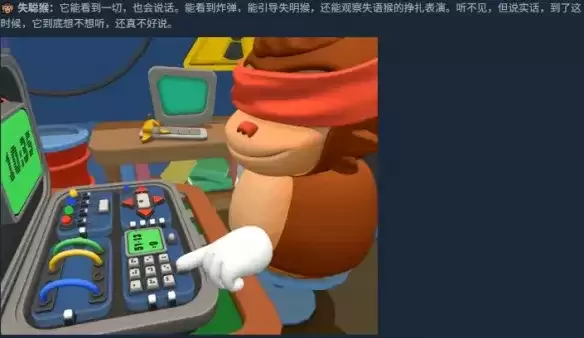
游戏中的「聋猴」角色设定为无法接收语音——这是玩法机制,并非你的设备出现问题。
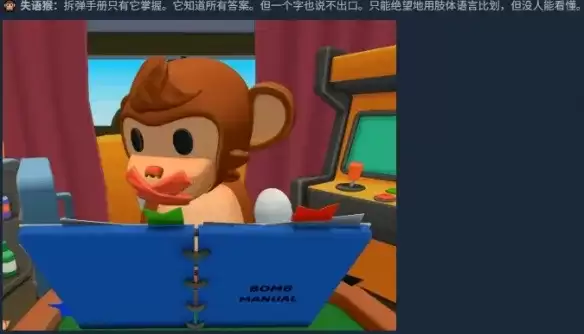
「哑猴」角色则相反:可以正常说话,但无法接收文字信息。这两类角色需要与真正的设备问题区分开来。
房间语音权限
如果房主关闭了房间的语音权限,则全员无法进行语音沟通。需要房主在房间设置中重新开启。
替代方案
如果游戏内语音始终无法使用,不必死磕。使用Steam好友语音、Discord等外部语音软件沟通,即可轻松绕开游戏内语音组件和角色设定的限制。
实用工具推荐
电子包浆
使用 ›绿化、压缩、噪点和虚拟水印,自由调节做旧程度。
图片压缩
使用 ›选择画质和输出格式,预览压缩前后的大小。
相关文章