

重置AppleID密码需先确认对应邮箱。若开启双重认证,可在受信任设备上直接更改密码;未开启则通过回答安全问题或接收重置邮件完成操作。注意恢复密钥会转向双重认证方式。
两种方法找回Apple ID密码
作者:技术拾光
时间:2026-06-28
浏览:552
文章目录
Apple ID是你在苹果生态系统中所有操作的通行证,无论是iTunes Store购物、登录iCloud,还是下载应用,都离不开它。要重设密码,首先需要确认账号对应的电子邮件地址。
如果忘记了注册时使用的邮箱,不必担心:直接在iPhone、iPad或iPod touch上打开iCloud设置,或者进入“iTunes Store与App Store”设置,即可查看当前的Apple ID。
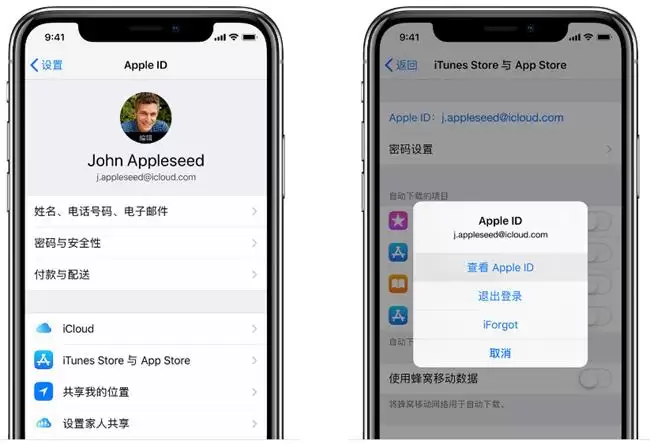
方法一:双重认证
如果已经为Apple ID开启了双重认证,那么重置密码会非常便捷——任何一台受信任的iPhone、iPad、iPod touch或Mac都能帮助完成密码修改。只要设备在手,使用设备锁屏密码或现有帐户密码即可重置。
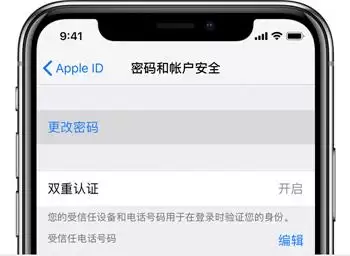
具体操作:在运行iOS 10或更高版本的设备上,进入“设置” → 点击你的名字 → “密码与安全性” → “更改密码”,然后按照屏幕提示逐步操作。需要注意的是,如果设备运行iOS 10.2或更早版本,路径略有不同:先点击“iCloud” → 你的名字 → “密码与安全性” → “更改密码”。
方法二:使用电子邮件、密码和安全提示问题
如果账号没有开启双重认证,可以按照传统方式操作。前往Apple ID帐户页面,点击“忘记了Apple ID或密码”,输入Apple ID,然后选择重置密码的选项,点击“继续”。
接下来,系统会提供两种重置方式:
一是回答安全提示问题——选择“回答安全提示问题”,按页面提示操作即可;二是让系统将重置邮件发送到备用邮箱——选择“获取电子邮件”。
需要特别留意:如果系统突然要求提供恢复密钥,说明账号实际上已经启用了双重认证或两步验证,此时应按照第一种方法处理。

实用工具推荐
电子包浆
使用 ›绿化、压缩、噪点和虚拟水印,自由调节做旧程度。
图片压缩
使用 ›选择画质和输出格式,预览压缩前后的大小。
相关文章