

在使用Windows 11系统时,如果遇到问题并尝试通过“一键还原”重置功能修复,却弹出“找不到恢复环境”的提示,这种情况确实令人困扰。实际上,这是一个较为常见的错误,通常由系统恢复镜像配置异常引起。下面将详细说明如何手动修复该问题,让重置功能恢复正常。 Windows重置提示找不到恢复环境的解决办
Win11重置找不到恢复环境怎么办
作者:技术拾光
时间:2026-06-28
浏览:174
文章目录
在使用Windows 11系统时,如果遇到问题并尝试通过“一键还原”重置功能修复,却弹出“找不到恢复环境”的提示,这种情况确实令人困扰。实际上,这是一个较为常见的错误,通常由系统恢复镜像配置异常引起。下面将详细说明如何手动修复该问题,让重置功能恢复正常。
Windows重置提示找不到恢复环境的解决办法
首先,需要以管理员身份运行“命令提示符”。操作方式:点击开始菜单旁的搜索框,输入“cmd”,在搜索结果中右键点击“命令提示符”,选择“以管理员身份运行”。
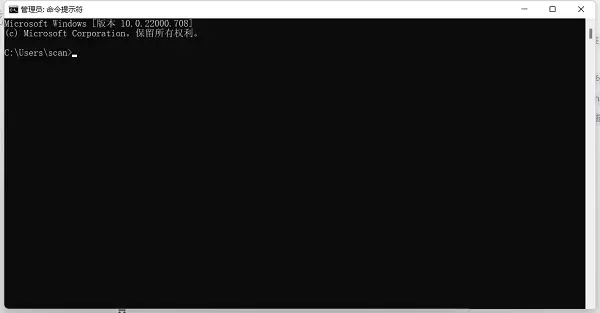
打开命令提示符窗口后,输入第一个诊断命令:
reagentc /info
按下回车键,系统将返回当前恢复环境的配置信息。重点观察以下内容:
如果显示“Windows 恢复环境(RE)状态”为“已启用”,并且列出了有效的镜像路径,则说明恢复环境本身存在,问题可能由其他临时因素导致。
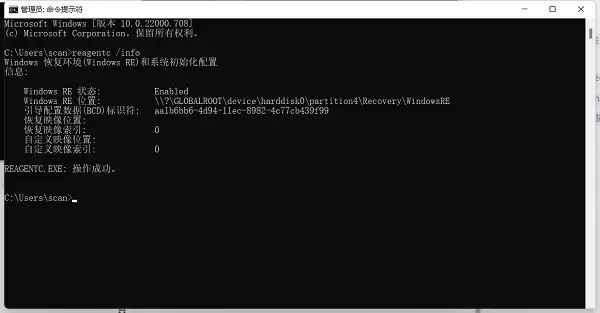
但如果状态显示为“已禁用”,甚至“RE镜像路径”为空,则确认恢复环境已丢失或未正确配置,这正是重置功能失效的根本原因。
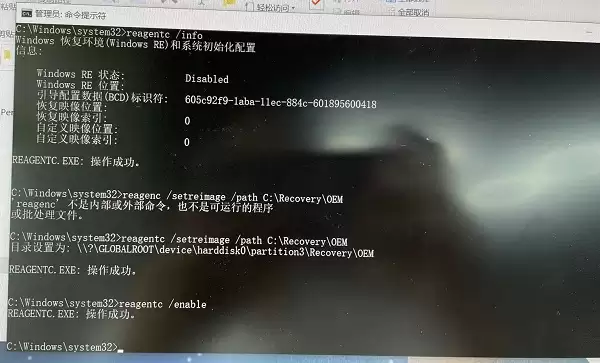
接下来是修复的关键步骤:手动指定恢复镜像文件(通常为WINER.WIM)的路径。在命令提示符中继续输入:
reagentc /setreimage /path 你的路径
需要将“你的路径”替换为实际存放WINER.WIM文件的目录。一个常见的默认位置是 C:\Recovery\OEM。例如,输入:
reagentc /setreimage /path C:\Recovery\OEM
然后按回车执行。
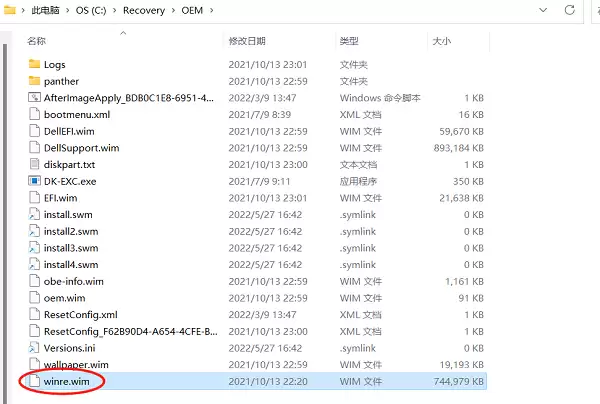
路径设置完成后,还需要启用恢复环境。输入命令:
reagentc /enable
回车后,如果看到操作成功的提示,即表示修复完成。此时再次打开系统设置中的重置功能,应该不会再出现“找不到恢复环境”的错误。
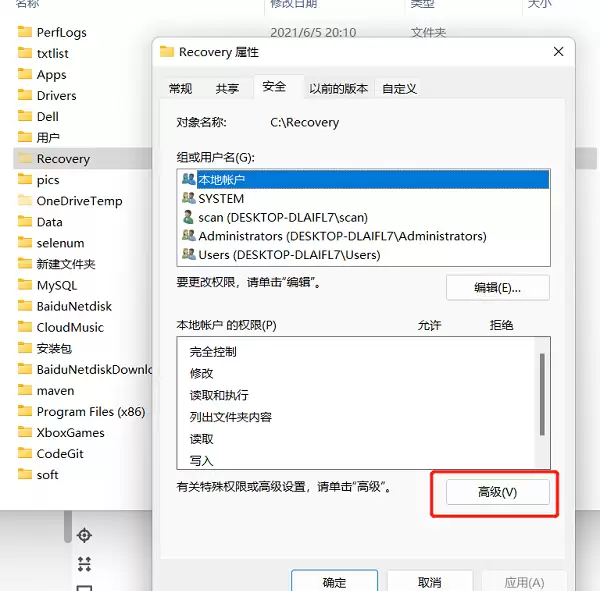
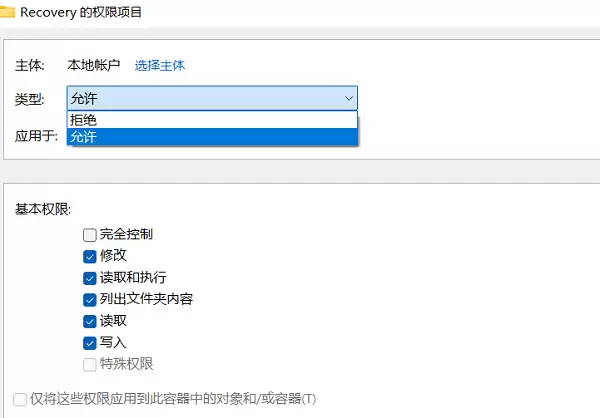
此外,一个小概率但可能遇到的情况是:在文件资源管理器中查看C盘的“Recovery”文件夹时,系统可能提示权限不足。解决方法是:右键点击该文件夹,选择“属性”,切换到“安全”选项卡,为当前用户账户添加“完全控制”权限。
总体来看,修复过程并不复杂,核心是通过几条命令重新告诉系统恢复文件的位置并启用恢复环境。下次遇到“找不到恢复环境”的提示时,可以按照上述步骤排查解决。
实用工具推荐
电子包浆
使用 ›绿化、压缩、噪点和虚拟水印,自由调节做旧程度。
图片压缩
使用 ›选择画质和输出格式,预览压缩前后的大小。
相关文章