

iPhone 11 系列上市已经过去两个月,不知道大家使用新手机的体验如何。除了背面增加一颗摄像头、外观基本保持不变、屏幕刘海依然存在之外,iOS 13 系统其实内置了不少实用的小功能。这次就来介绍四个可能你尚未发现的隐藏技巧,让手机更好用。 1. 快速开启深色模式 iOS 13 带来的深色模式,最
iPhone 11的4个隐藏技巧,让手机更好用
作者:技术拾光
时间:2026-06-27
浏览:345
文章目录
iPhone 11 系列上市已经过去两个月,不知道大家使用新手机的体验如何。除了背面增加一颗摄像头、外观基本保持不变、屏幕刘海依然存在之外,iOS 13 系统其实内置了不少实用的小功能。这次就来介绍四个可能你尚未发现的隐藏技巧,让手机更好用。
1. 快速开启深色模式
iOS 13 带来的深色模式,最大的好处是在暗光环境下不刺眼,而且许多应用的界面在深色模式下显得格外酷。那么怎样最快地开启它?不必每次都进入设置翻找。只需将深色模式添加到控制中心,之后两秒就能切换,非常方便。
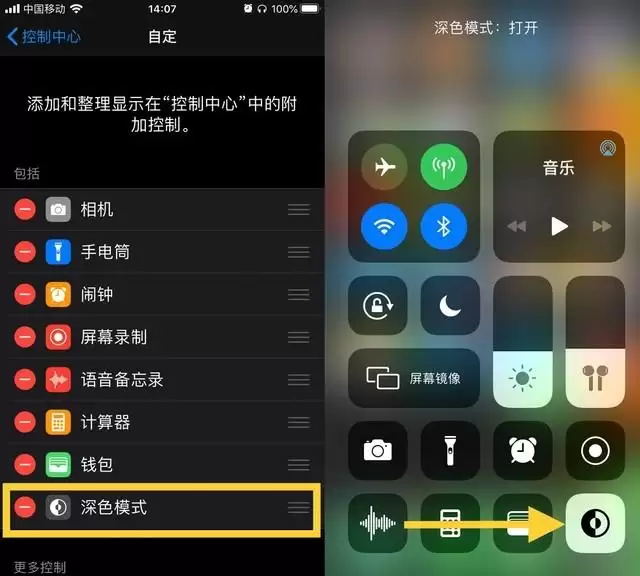
操作路径:设置 → 控制中心 → 自定控制 → 添加深色模式
2. 快速切换 WiFi 和蓝牙
到一个新地方想连接 WiFi,常规操作是:设置 → 无线局域网 → 查找网络 → 输入密码……蓝牙设备的切换也类似。iOS 13 大大简化了这个过程。只需从屏幕右上角下拉进入控制中心,长按 WiFi 或蓝牙图标,就能直接看到并选择可用的网络或设备。甚至无需解锁手机,非常省事。
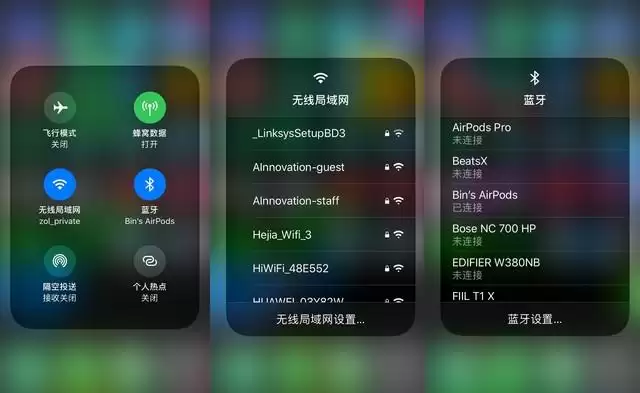
操作路径:控制中心 → 长按 WiFi/蓝牙图标 → 选择设备
3. 快速查看地铁/公交线路
苹果自带的地图应用其实很好用,而且没有广告。在其中可以直接查看地铁公交线路图,包括换乘方案、每个站点的首末班时间、预计通勤时长等信息,非常详细。有了它,真的没必要额外下载第三方公交应用了。
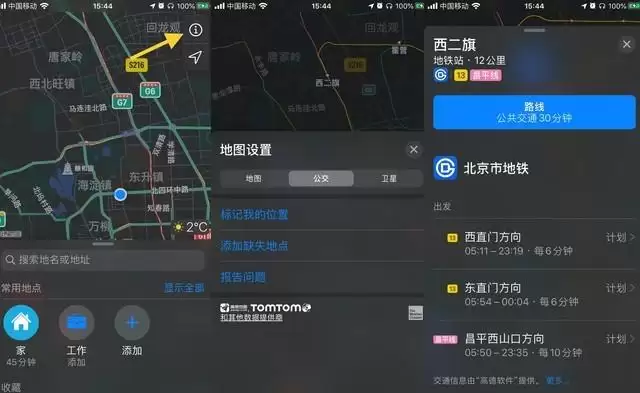
操作路径:打开地图 → 点击右上角的 "i" 图标 → 选择公交
4. 网页整页截屏与分享
整页截图在安卓上早已不稀奇,但 iPhone 一直缺少这个功能,现在终于补上了。在 Safari 浏览器中截图后,点击编辑,选择“整页”,就能把整个网页保存下来。可以调整截取范围,最后保存为 PDF 文件,存到 iCloud 或本地,也可以直接分享或打印。功能很实用。
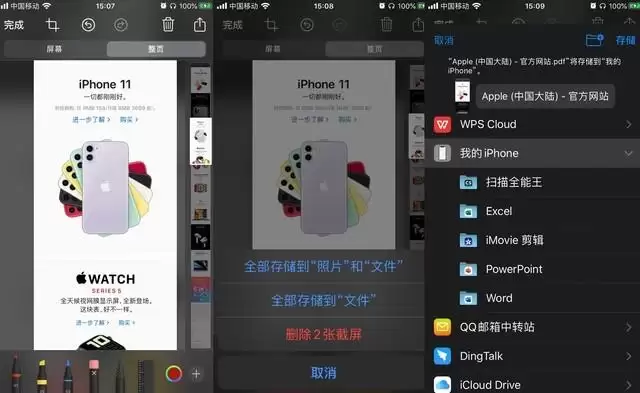
操作路径:截图 → 点击编辑 → 选择“整页” → 保存/分享
实用工具推荐
电子包浆
使用 ›绿化、压缩、噪点和虚拟水印,自由调节做旧程度。
图片压缩
使用 ›选择画质和输出格式,预览压缩前后的大小。
相关文章