

如果你身边环境嘈杂,又担心长时间暴露在高分贝声音里影响听力,Apple Watch 其实自带一个很贴心的工具——噪声检测功能。它位于手表自带的“噪声”App 中,开启后,手表会自动监听周围环境的音量,并在声级过高时向你发出通知。整个过程使用麦克风,但 Apple 明确表示不会录制或存储任何声音,所以
Apple Watch 如何检测周围噪音音量
作者:技术拾光
时间:2026-06-27
浏览:306
文章目录
如果你身边环境嘈杂,又担心长时间暴露在高分贝声音里影响听力,Apple Watch 其实自带一个很贴心的工具——噪声检测功能。它位于手表自带的“噪声”App 中,开启后,手表会自动监听周围环境的音量,并在声级过高时向你发出通知。整个过程使用麦克风,但 Apple 明确表示不会录制或存储任何声音,所以完全不用担心隐私问题。
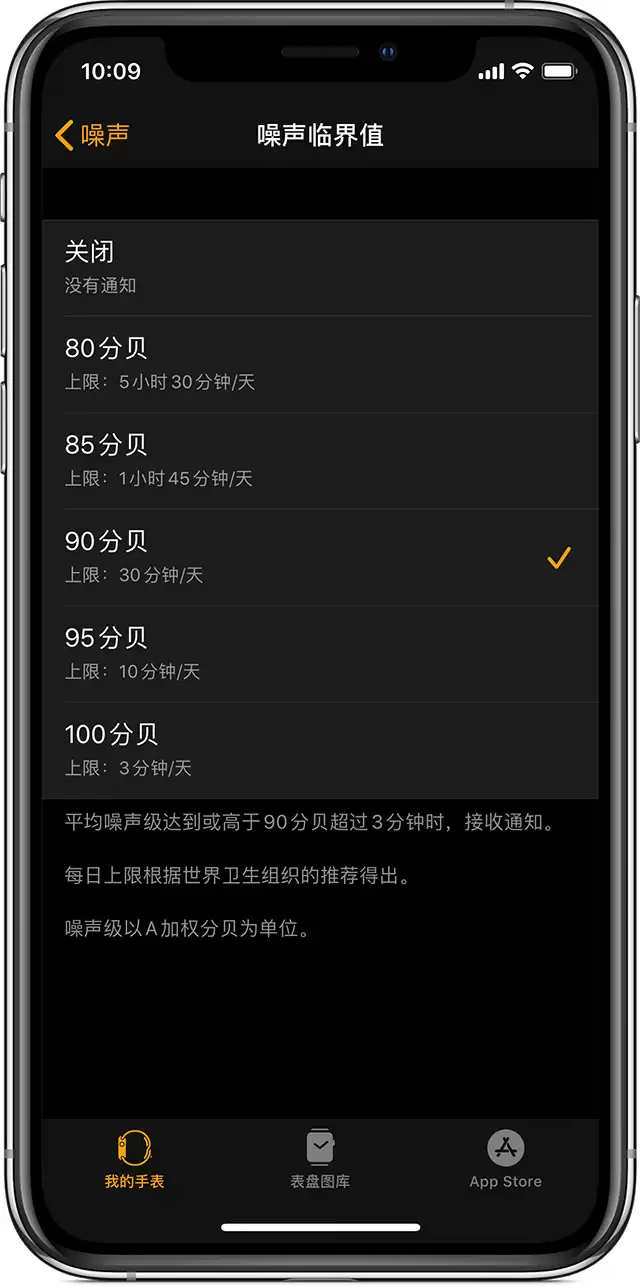
实际判定逻辑如下:如果连续三分钟内的平均音量达到了你设定的分贝临界值,Apple Watch 就会推送一条提醒。需要注意的是,该功能要求手表运行 watchOS 6 或更高版本,并且必须是 Apple Watch Series 4 及之后的机型才能使用。
如何打开噪声通知
设置入口有两个,都很简单。
在 iPhone 上,打开 Apple Watch App,切换到“我的手表”标签页,然后点击“噪声”,就能看到“噪声临界值”列表,选择合适的分贝等级即可。当然,你也可以直接在 Apple Watch 上操作:依次打开“设置”>“噪声”,同样可以调整通知阈值。
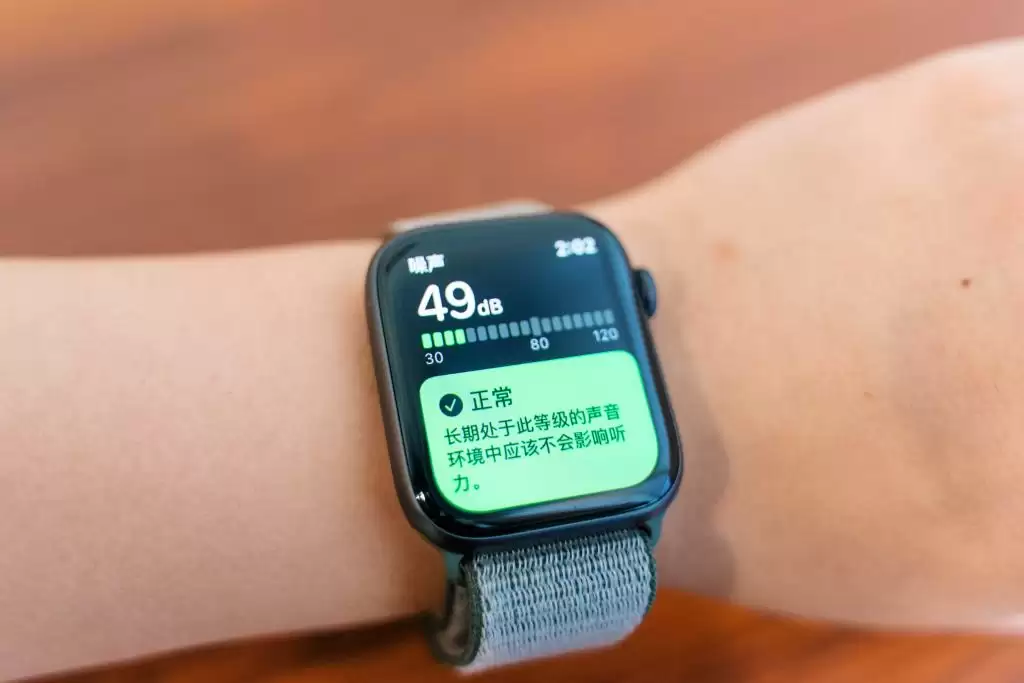
设置好之后,你还可以把“噪声”复杂功能添加到表盘上,这样不用进入 App,抬腕就能看到当前的分贝读数。另外,iPhone 上的“健康”App 也很重要:在“听觉”类别里,可以查看“环境音量级别”、“耳机音量”以及“噪声通知”的历史记录,方便长期追踪。
关于听力保护的提醒
最后提醒一句:长期处于音量高于 80 分贝的环境里,会对听力造成永久性损伤。这个级别在“噪声”App 里显示为“强”,一旦看到这个标识,最好尽快转移到安静的地方。
实用工具推荐
电子包浆
使用 ›绿化、压缩、噪点和虚拟水印,自由调节做旧程度。
图片压缩
使用 ›选择画质和输出格式,预览压缩前后的大小。
相关文章