

视频格式种类繁多,遇到不兼容的设备或平台确实令人困扰。野葱视频转换器作为一款实用工具,能有效解决这类格式兼容难题。接下来,我们将逐步了解如何使用该软件轻松完成视频格式转换。 下载与安装流程 首先,访问野葱视频转换器官方网站,根据电脑操作系统选择对应版本下载。安装过程简单,只需按照提示点击“下一步”即
野葱视频转换器如何转换视频格式
作者:技术拾光
时间:2026-06-26
浏览:208
文章目录
视频格式种类繁多,遇到不兼容的设备或平台确实令人困扰。野葱视频转换器作为一款实用工具,能有效解决这类格式兼容难题。接下来,我们将逐步了解如何使用该软件轻松完成视频格式转换。
下载与安装流程
首先,访问野葱视频转换器官方网站,根据电脑操作系统选择对应版本下载。安装过程简单,只需按照提示点击“下一步”即可完成。安装成功后,电脑中便多了一个专业的视频格式处理工具。
添加视频文件
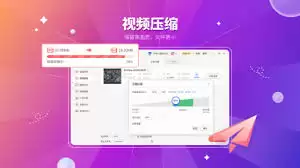
启动软件后,界面简洁直观。点击“添加文件”按钮,从文件夹中选中需要转换的视频——支持单个或多个文件同时添加。无论是电影片段、课程录像还是家庭聚会视频,均可一次性导入。
选择输出格式
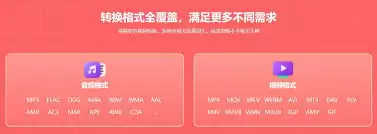
此步骤是转换的核心。野葱视频转换器支持包括MP4、AVI、MKV在内的主流视频格式。若需在手机上播放,选择MP4最为通用;若要连接电视或游戏机,根据设备兼容性选择对应格式即可。通过下拉菜单,即可快速完成输出格式设定。

启动转换
输入文件与输出格式设置完成后,点击“开始转换”按钮,软件自动执行转换任务。得益于底层转码优化,转换速度较快。过程中可实时查看进度条,便于掌握处理状态。整体操作比预期更加便捷省心。
借助野葱视频转换器,格式不兼容的困扰可以一键解决。无论是频繁处理视频的专业用户,还是偶尔遇到问题的普通使用者,这套操作流程都足够友好。视频播放更加顺畅,使用体验也得以显著提升。
实用工具推荐
电子包浆
使用 ›绿化、压缩、噪点和虚拟水印,自由调节做旧程度。
图片压缩
使用 ›选择画质和输出格式,预览压缩前后的大小。