

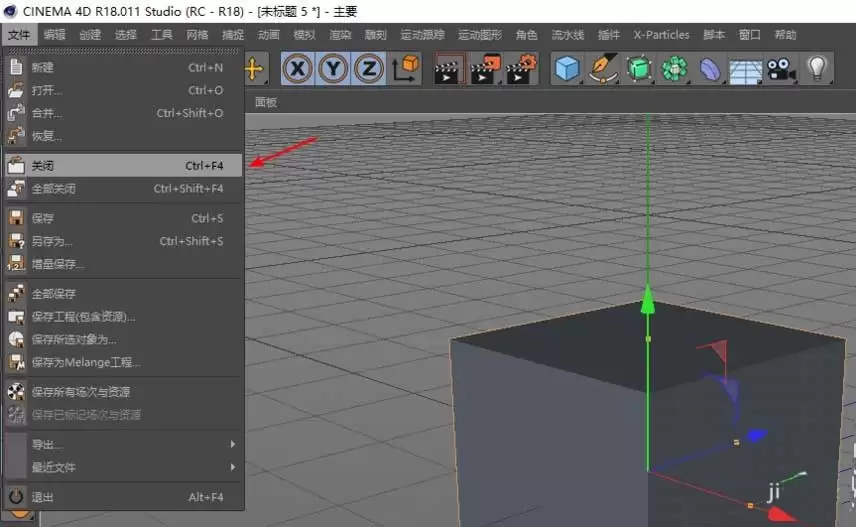
在使用C4D进行创作时,常常需要同时打开多个文件,但有时只想关闭其中一个而不影响其他窗口继续工作。掌握以下实用技巧,可以精准关闭单个文件,提升多文件操作效率。 方法一:菜单栏关闭 最常规的操作是在菜单栏中完成。点击菜单栏的“文件”选项,下拉菜单中会出现一系列命令,其中包含“关闭”。请注意一个小细节:
C4D单独关闭多个打开文件中的一个
作者:技术拾光
时间:2026-06-26
浏览:210
文章目录
在使用C4D进行创作时,常常需要同时打开多个文件,但有时只想关闭其中一个而不影响其他窗口继续工作。掌握以下实用技巧,可以精准关闭单个文件,提升多文件操作效率。
方法一:菜单栏关闭
最常规的操作是在菜单栏中完成。点击菜单栏的“文件”选项,下拉菜单中会出现一系列命令,其中包含“关闭”。请注意一个小细节:操作前需确保要关闭的文件处于当前活动窗口。如果当前激活的是其他文件,请先在标签页上点击目标文件,使其成为活动窗口,然后通过“关闭”命令即可精准关闭单个文件。
方法二:直接使用关闭按钮
另一种方式更加直接——每个文件窗口的右上角通常都有一个关闭按钮。点击该按钮,对应的文件会立刻关闭,无需在菜单中翻找命令。这种方法非常直观、速度快,特别适合需要快速关闭某个文件的场景。
方法三:快捷键操作
快捷键党也有自己的选择。在C4D中,默认快捷键为:Windows系统按Ctrl+W,Mac系统按Command+W,即可关闭当前活动的文件。同样,操作前需确认目标文件处于活动状态,这样才能准确关闭,避免误操作。
重要提醒
如果文件中有未保存的更改,C4D会弹出保存提示,防止数据丢失。关闭后如需重新打开,可通过“文件”菜单的“打开”选项找到对应路径。掌握了这些方法,无论新手还是有经验的用户,都能更高效地管理多文件操作,让工作流程更加顺畅。这些小技巧虽然简单,但在日常创作中确实能节省不少时间。
实用工具推荐
电子包浆
使用 ›绿化、压缩、噪点和虚拟水印,自由调节做旧程度。
图片压缩
使用 ›选择画质和输出格式,预览压缩前后的大小。