

在C4D中使用挤压工具制作立体文字,操作本身并不复杂,但要做出理想效果,需要准确把握几个关键参数。以下是根据实战经验总结的完整流程。 准备工作 启动C4D。在工具栏中找到文字工具(位于工具架上),点击后在视图区域输入目标文字。字体、大小、颜色等基础属性可先大致调整,后续仍可修改。关键是将文字初步创建
C4D挤压工具怎么制作立体文字模型
作者:技术拾光
时间:2026-06-26
浏览:171
文章目录
在C4D中使用挤压工具制作立体文字,操作本身并不复杂,但要做出理想效果,需要准确把握几个关键参数。以下是根据实战经验总结的完整流程。
准备工作
启动C4D。在工具栏中找到文字工具(位于工具架上),点击后在视图区域输入目标文字。字体、大小、颜色等基础属性可先大致调整,后续仍可修改。关键是将文字初步创建出来。
转换为可编辑对象
选中文字对象后,不要直接应用挤压。首先执行菜单栏“对象” → “转为可编辑对象”。此步骤不可省略,否则后续编辑操作无法生效。这是基础流程中的核心环节。
应用挤压工具
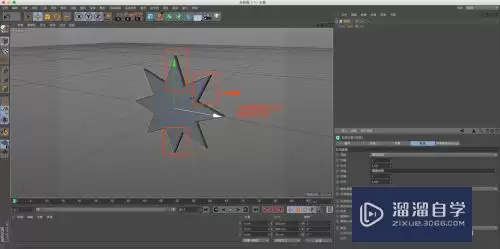
找到挤压工具并点击,文字即刻产生立体效果。然而,这仅是起点。决定最终作品质量的,是接下来对几个参数的精确调节。
调整挤压厚度
在属性管理器中找到“厚度”参数,这是控制文字立体厚度的关键。如需厚重效果,增大数值;若追求轻薄精致,则减小数值。具体数值应根据整体设计风格反复尝试,找到最合适的设定。
设置挤压方向
“方向”参数决定文字凸起的朝向。默认方向为正面,也可设置为侧面或任意角度。例如制作倾斜浮雕效果时,调整方向即可获得全新视觉感受。建议大胆尝试不同设置。
调整封顶类型
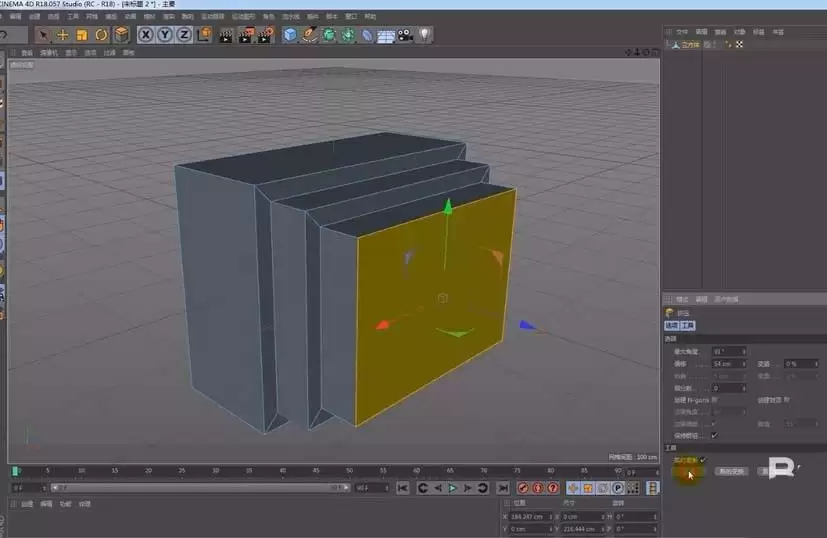
封顶类型是一项容易被忽视却能显著提升效果的参数。文字顶部和底部的边缘可选择直角或圆角:“线性”产生硬边,“圆角”则呈现圆润丝滑的质感。科技感文字适合线性,卡通或高端Logo则推荐圆角。值得花时间对比不同效果。
微调其他参数
“偏移”和“细分”参数同样具有重要影响。“偏移”控制顶部边缘的伸缩量,用于微调轮廓;“细分”值越高,曲面越细腻,但计算量也会成倍增加。若电脑配置一般,建议适度设置,兼顾效率与效果,避免盲目追求高细分。
掌握以上完整流程后,从平面文字到立体模型仅需十余分钟。无论是制作海报标题、广告展示,还是融入3D场景渲染,这种立体效果都能显著提升视觉表现。想要形成个人风格,可以多尝试不同参数组合,变化无穷。动手实践,你会发现更多可能性。
实用工具推荐
电子包浆
使用 ›绿化、压缩、噪点和虚拟水印,自由调节做旧程度。
图片压缩
使用 ›选择画质和输出格式,预览压缩前后的大小。