

iPhone 11 和 iPhone 11 Pro 在拍照方面进行了显著升级,新版相机应用集成了夜间模式、超广角等实用功能,界面也随之优化。其中,定时拍照功能虽然细节但常被忽略。本文将详细介绍在这两款机型上,如何利用计时器轻松完成自拍、合影或长曝光前的准备工作。 如何在 iPhone 11 和 iP
iPhone 11/11 Pro相机定时拍摄教程
作者:技术拾光
时间:2026-06-26
浏览:94
文章目录
iPhone 11 和 iPhone 11 Pro 在拍照方面进行了显著升级,新版相机应用集成了夜间模式、超广角等实用功能,界面也随之优化。其中,定时拍照功能虽然细节但常被忽略。本文将详细介绍在这两款机型上,如何利用计时器轻松完成自拍、合影或长曝光前的准备工作。
如何在 iPhone 11 和 iPhone 11 Pro 上拍摄定时照片?
操作流程简单直观,仅需几步即可完成:
打开「相机」应用,注意屏幕顶部。如果出现一个小三角箭头,点击它,或者在取景框内直接向上滑动。此时,快门按钮上方会显示一排「相机」控制工具栏。找到计时器图标(形似小钟表),点击后选择3秒或10秒。选定后,右上角会出现确认提示。最后按下快门键或音量键,计时器便开始倒计时。
需要留意的是,正在录制视频、使用慢动作或全景模式时,控制工具栏要么不显示,要么布局不同。在这些模式下,定时拍照功能暂时不可用。
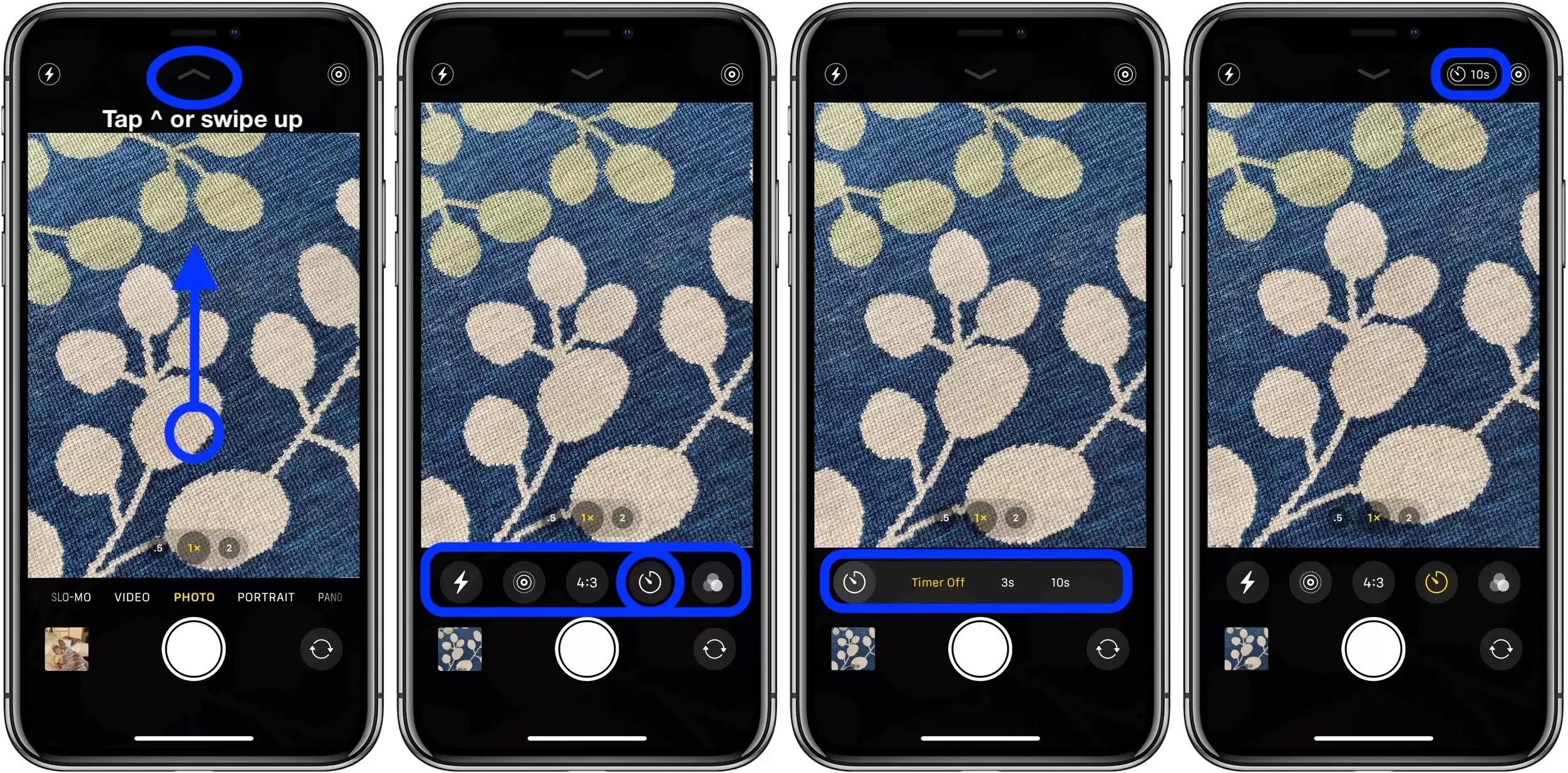
倒计时期间,仍可随时调整闪光灯、实况照片、照片比例、滤镜甚至夜间模式——这些按钮均位于工具栏上,按需开关即可。掌握这一技巧后,拍摄合照或延时自拍时便能从容应对。
实用工具推荐
电子包浆
使用 ›绿化、压缩、噪点和虚拟水印,自由调节做旧程度。
图片压缩
使用 ›选择画质和输出格式,预览压缩前后的大小。