

拍摄构图不准怎么办?iPhone 11 超取景框功能帮你补救 拍照时构图没对准,后期一裁切,画面就缩水了——这个痛点,iPhone 11 和 iPhone 11 Pro 上的新功能正好能治。苹果在 iOS 13 里给相机塞了个“后悔药”,让你不用牺牲像素,就能把歪了的画面拉回来。 超取景框原理:多摄
如何在不裁剪照片和视频时改善构图比例?
作者:技术拾光
时间:2026-06-26
浏览:484
文章目录
拍摄构图不准怎么办?iPhone 11 超取景框功能帮你补救
拍照时构图没对准,后期一裁切,画面就缩水了——这个痛点,iPhone 11 和 iPhone 11 Pro 上的新功能正好能治。苹果在 iOS 13 里给相机塞了个“后悔药”,让你不用牺牲像素,就能把歪了的画面拉回来。
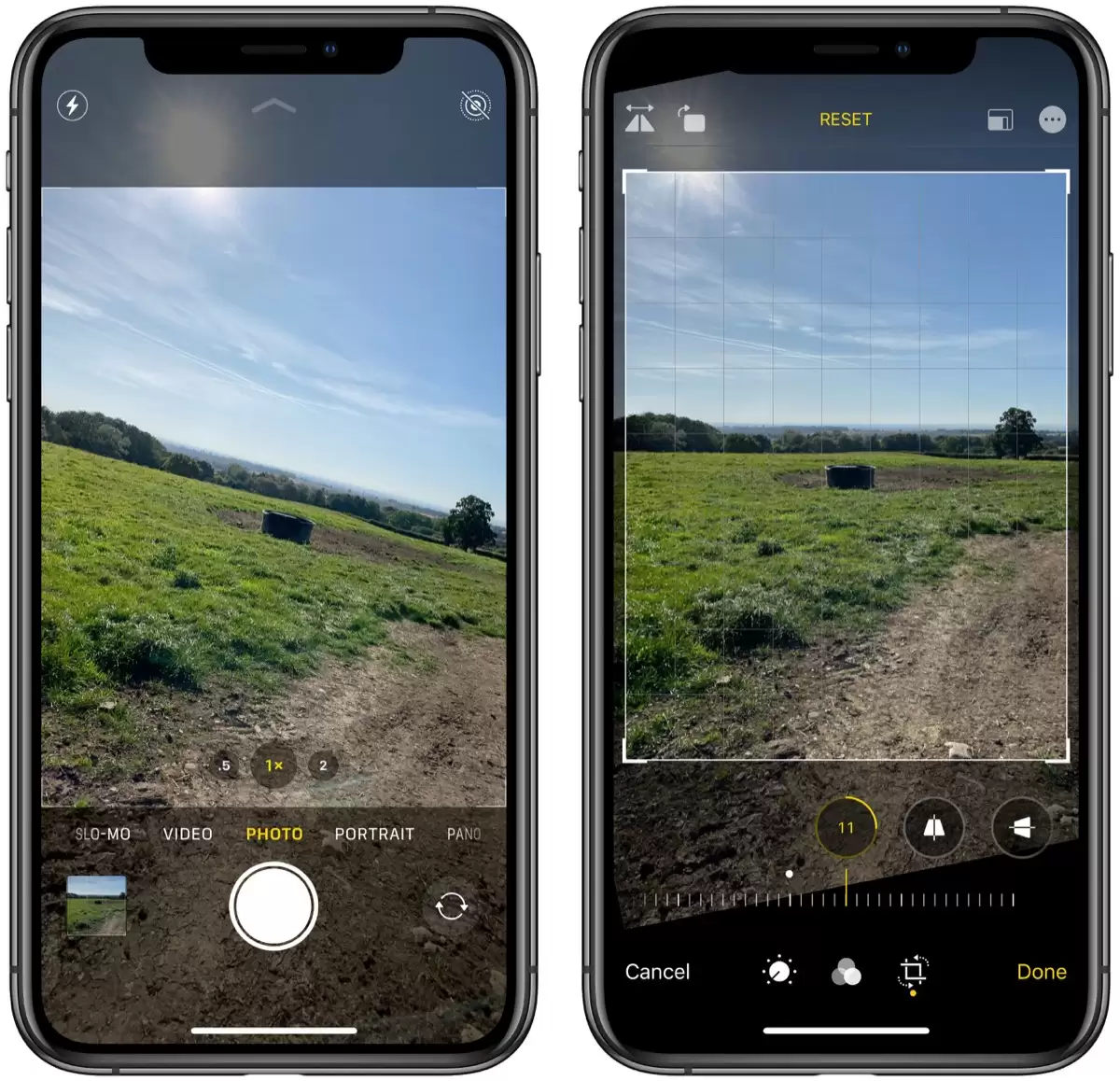
超取景框原理:多摄协同记录的“隐形素材”
背后的原理其实不复杂。当你用长焦镜头拍照或录像时,广角镜头会悄悄同步工作;用广角镜头时,超广角镜头也会跟着启动。说白了,相机在背后留了一手——它把最广的传感器拍到的所有画面都存了下来,只是你平时看不到。
后期调整构图:无需裁切即可拉直旋转
激活这个功能后,回头去编辑照片或视频,点击「裁切」工具,再选「拉直」,就能看到画面边缘多出来一圈“隐形素材”。你可以自由旋转、微调构图,那些原本会被裁掉的边缘区域,现在正好拿来填补空白,最终输出的依然是完整的画面比例,一点像素都不浪费。
开启方法:在相机设置中打开两个开关
开启方法也很简单:进「设置」→「相机」,把「超取景框拍摄图片」和「超取景框拍摄视频」两个开关都打开就行。之后每次拍摄,手机都会自动多存一圈画面,以备你后期调整时使用。
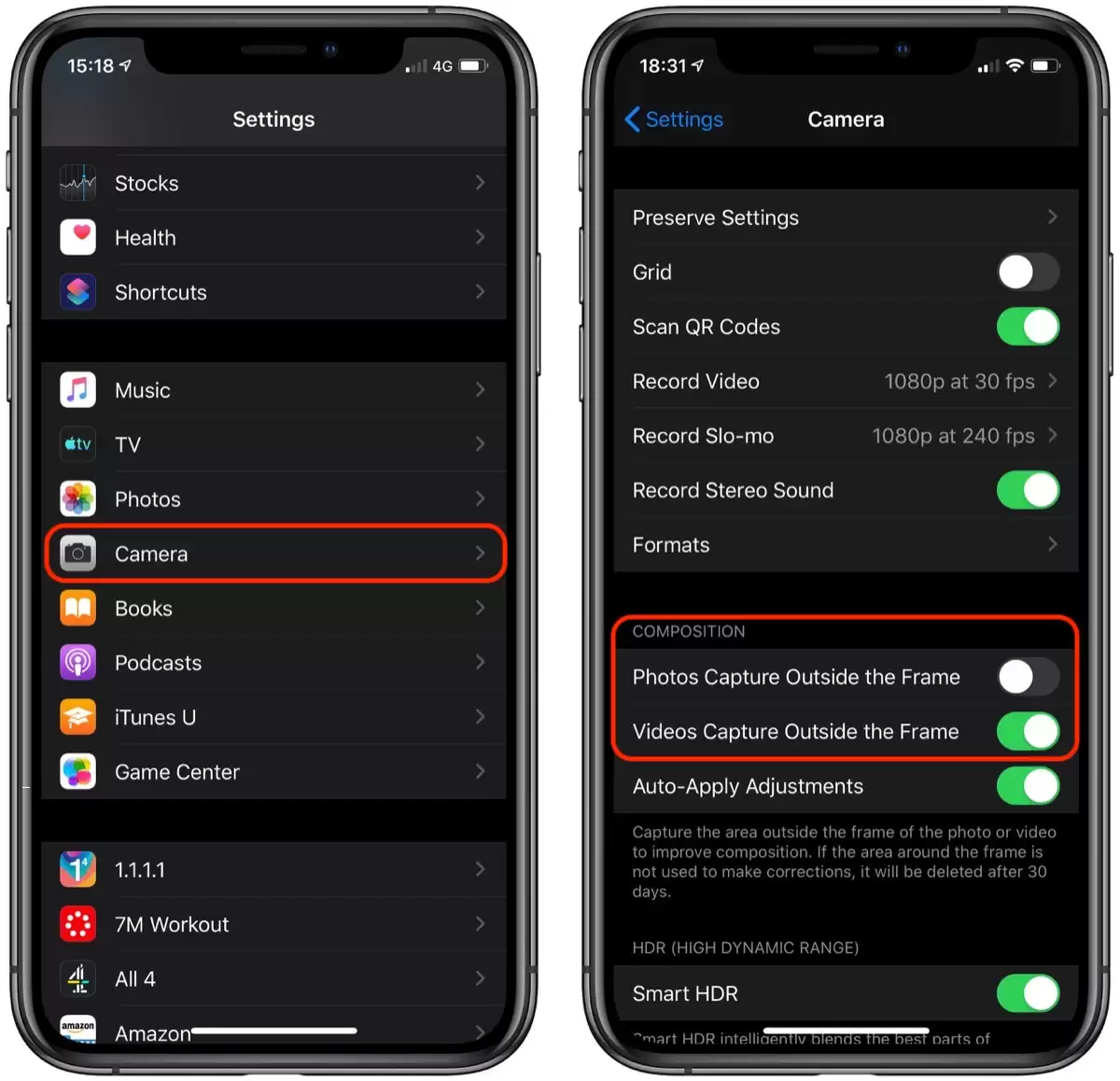
实际体验:随手抓拍更自由,边缘画质足够用
这招对于随手抓拍特别实用。原来拍歪了只能硬裁,现在随便转、随便调,构图自由度大了不少。当然,多出来的那圈画面分辨率会比主摄低一点,但大多数情况下完全够用——毕竟你只是在微调边缘,又不是要放大看细节。
实用工具推荐
电子包浆
使用 ›绿化、压缩、噪点和虚拟水印,自由调节做旧程度。
图片压缩
使用 ›选择画质和输出格式,预览压缩前后的大小。