

本文介绍如何使用JavaScript结合正则表达式实现前端密码强度的实时验证。通过检测密码长度(6-20位)及字符组合(大写字母、小写字母、数字、特殊符号),将强度分为弱、中、强三级。同时包含密码可见性切换的交互逻辑,提供完整的HTML、CSS及JS代码示例,帮助开发者快速集成密码安全校验功能。
密码强度验证实现概述
本文分享了一段使用JavaScript实现密码输入强度验证的完整代码示例,供开发者参考。
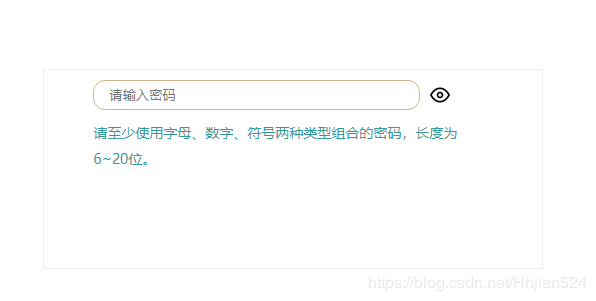
功能需求与正则规则
具体需求如下:
首先,系统需对用户输入的密码进行强度评估,评估等级划分为强、中、弱三级。验证逻辑设定为:当密码长度不足6位时,不进行强度验证;仅当密码长度处于6至20位之间时,才执行具体的强度判定。
其次,涉及相关的正则表达式匹配规则。
//密码为八位及以上并且字母数字特殊字符三项都包括
    var strongRegex = new RegExp("^(?=.{8,})(?=.*[A-Z])(?=.*[a-z])(?=.*[0-9])(?=.*\\W).*$", "g");
    //密码为七位及以上并且字母、数字、特殊字符三项中有两项,强度是中等
    var mediumRegex = new RegExp("^(?=.{7,})(((?=.*[A-Z])(?=.*[a-z]))|((?=.*[A-Z])(?=.*[0-9]))|((?=.*[a-z])(?=.*[0-9]))).*$", "g");
    var enoughRegex = new RegExp("(?=.{6,}).*", "g");
此外,需实现密码的显示与隐藏功能,用户点击眼睛图标即可切换密码的明文或密文状态。
核心代码实现
以下是具体的实现代码。
HTML结构部分如下:
 <div class="wrapper">
  <div class="input_box">
  <input type="password" name="" placeholder="请输入密码" oninput="passValidate(this)" id="inputPwd" value="">
  <div class="eye_icon"></div>
  </div>
  <p>请至少使用字母、数字、符号两种类型组合的密码,长度为6~20位。</p>
  <ul class="pwdStrength">
   <li class="weak"></li>
   <li class="middle"></li>
   <li class="strong"></li>
   <li class="result"></li>
  </ul>
</div>
CSS样式部分如下:
 * {
   margin: 0;
   padding: 0;
   box-sizing: border-box;
  }

  .wrapper {
   width: 500px;
   height: 200px;
   border: 1px solid #eee;
   margin: 100px auto;
   display: flex;
   align-items: center;
   flex-direction: column;
  }
  .input_box{
   width: 80%;
   display: flex;
   align-items: center;
  }
  .input_box input {
   width: 82%;
   height: 30px;
   border: none;
   outline: none;
   border: 1px solid #D2B48C;
   border-radius: 12px;
   margin: 10px 0px;
   padding-left: 15px;
  }
  .eye_icon{
   width: 20px;
   height: 20px;
   background-image: url('./open_eye.png');
   background-repeat: no-repeat;
   background-position: center content;
   background-size: cover;
   margin-left: 10px;
  }
  .wrapper p {
   width: 80%;
   height: 60px;
   line-height: 26px;
   font-size: 14px;
   color: #339999;
  }

  .pwdStrength {
   width: 80%;
   list-style: none;
   height: 30px;
   display: none;
   flex: 1;
  }

  .weak,
  .middle,
  .strong {
   height: 15px;
   width: 30px;
   border: 1px solid black;
   background: rgb(238, 238, 238);

  }

  .middle {
   border-left: 0;
   border-right: 0;
  }

  .result {
   width: 30px;
   height: 15px;
   font-size: 14px;
   line-height: 14px;
   text-align: center;
   margin-left: 10px;
  }
JavaScript逻辑部分如下:
//密码的可见与隐藏、
  console.log($('#inputPwd'))
  var eyeFlag = false;
  $('.eye_icon').click(function(){
   if(!eyeFlag){
    $(this).css({'background-image': 'url(' + "./close_eye.png" + ')'});
    $('#inputPwd').attr('type','text');
   }else{
    $(this).css({'background-image': 'url(' + "./open_eye.png" + ')'});
    $('#inputPwd').attr('type','password')
   }
   eyeFlag = !eyeFlag;
  })
  //密码强度验证
  function passValidate(e) {
   var pwd = $.trim(e.value);
   if (pwd === '') {
    $('.pwdStrength').css({'display':'none'})
    $('.weak').css({
     'background': 'rgb(238, 238, 238)'
    });
    $('.middle').css({
     'background': 'rgb(238, 238, 238)'
    });
    $('.strong').css({
     'background': 'rgb(238, 238, 238)'
    });
    $('.result').text('')
   } else {
    $('.pwdStrength').css({'display':'flex'})
    //密码为八位及以上并且字母数字特殊字符三项都包括
    var strongRegex = new RegExp("^(?=.{8,})(?=.*[A-Z])(?=.*[a-z])(?=.*[0-9])(?=.*\\W).*$", "g");
    //密码为七位及以上并且字母、数字、特殊字符三项中有两项,强度是中等
    var mediumRegex = new RegExp("^(?=.{7,})(((?=.*[A-Z])(?=.*[a-z]))|((?=.*[A-Z])(?=.*[0-9]))|((?=.*[a-z])(?=.*[0-9]))).*$", "g");
    var enoughRegex = new RegExp("(?=.{6,}).*", "g");
    if (false == enoughRegex.test(pwd)) {
    } else if (strongRegex.test(pwd)) {
     $('.strong').css({
      'background': '#33ff33'
     });
     $('.result').text('强')
    } else if (mediumRegex.test(pwd)) {

     $('.middle').css({
      'background': '#FFC125'
     });
     $('.strong').css({
      'background': 'rgb(238, 238, 238)'
     });
     $('.result').text('中')
    } else {

     $('.weak').css({
      'background': '#EE4000'
     });
     $('.middle').css({
      'background': 'rgb(238, 238, 238)'
     });
     $('.strong').css({
      'background': 'rgb(238, 238, 238)'
     });
     $('.result').text('弱')
    }
   }
}
效果展示
运行效果展示。
当密码强度判定为弱时,界面显示如下:
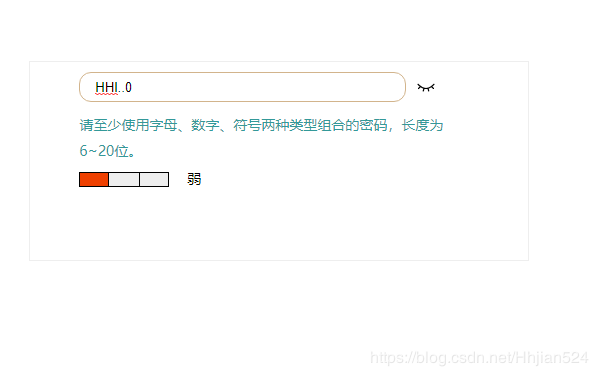
当密码强度判定为中时,界面显示如下:
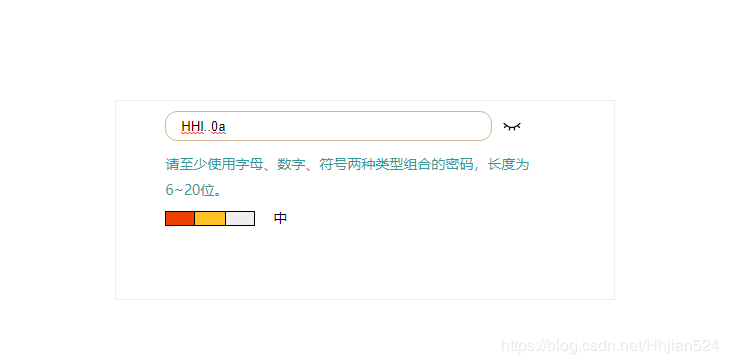
当密码强度判定为强时,界面显示如下:
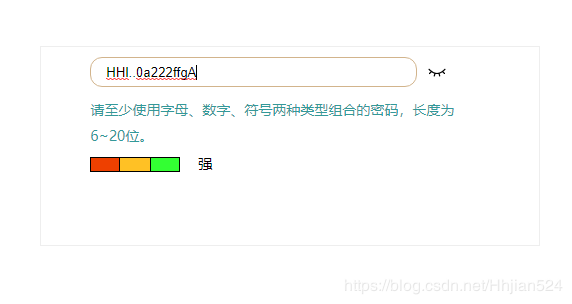
以上就是本文的全部内容,希望对读者有所帮助,欢迎继续支持本站。