

聊天时突然来一句变声的语音,是不是瞬间让气氛变得有趣又神秘?很多iPhone用户都在问,手机能不能像某些安卓机一样自带变声功能?答案是可以的,不过需要借助一个小小的第三方工具——搜狗输入法。今天就来拆解一下,如何在iPhone上通过搜狗输入法实现语音变声。 首先,在聊天对话框里调出搜狗输入法的键盘面
iPhone手机语音变声设置方法
作者:技术拾光
时间:2026-06-25
浏览:148
聊天时突然来一句变声的语音,是不是瞬间让气氛变得有趣又神秘?很多iPhone用户都在问,手机能不能像某些安卓机一样自带变声功能?答案是可以的,不过需要借助一个小小的第三方工具——搜狗输入法。今天就来拆解一下,如何在iPhone上通过搜狗输入法实现语音变声。
首先,在聊天对话框里调出搜狗输入法的键盘面板。看到那个语音输入的小图标了吗?点它。
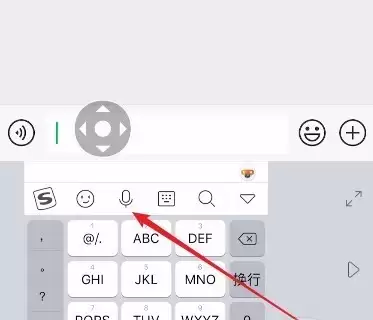
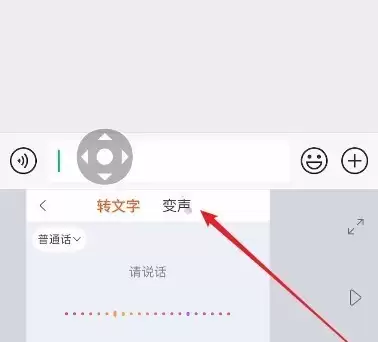
进入语音输入界面后,下方会有一个“变声”选项,点击进入。这里就是你的声音实验室了。
里面预置了相当丰富的声音模板:萝莉音、大叔音、怪兽、卡通角色……几乎覆盖了常见类别。上方还有分类标签,方便你快速筛选想要的效果。
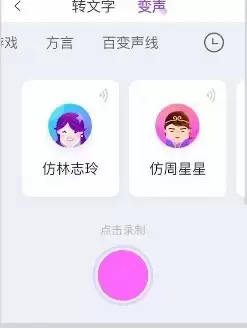
随便选一个喜欢的音色,按住录音键开始说话。说完之后,点击右下角的发送按钮。
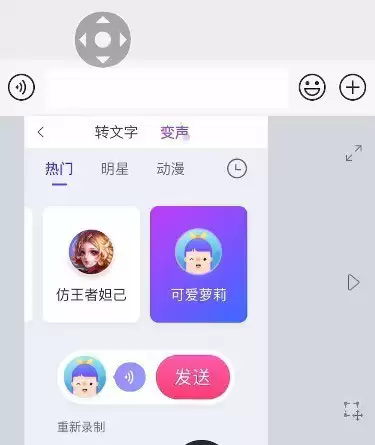
有趣的是,搜狗输入法会立刻弹出一个操作提示,告诉你怎样才能把这段变声语音成功发送到微信里。具体流程其实就是:点击提示中的播放按钮,让手机扬声器把刚才录制的声音放出来,此时系统会像录制普通语音那样重新捕捉这段声音——只不过这次捕捉的是扬声器播放的变声版本。当播放完毕,点击微信聊天框的发送按钮,一条充满喜感的变声语音就发出去了。
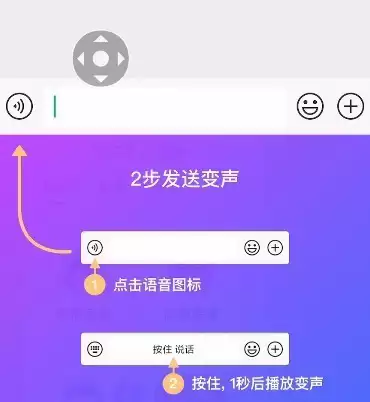
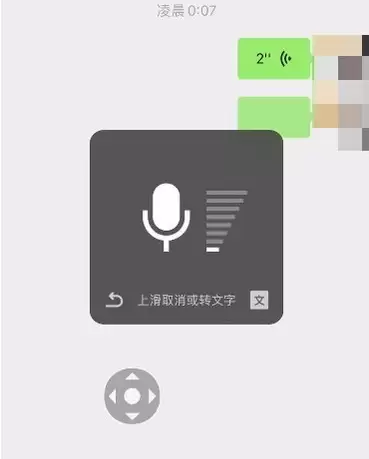
原理其实很简单:变声器处理后的声音,通过扬声器外放出来,然后被微信的语音录制功能再次拾取。本质上这是一个“套娃式”的录音流程——先变声,再录放,最后发送。虽然多了一步,但效果相当稳定,而且完全免费。
实用工具推荐
电子包浆
使用 ›绿化、压缩、噪点和虚拟水印,自由调节做旧程度。
图片压缩
使用 ›选择画质和输出格式,预览压缩前后的大小。