

苹果的秋季发布会即将到来,按惯例,正式版 iOS 13 会在发布会结束后推送。但今年苹果推出了一项新举措——在正式版尚未发布的情况下,率先放出了 iOS 13.1 的第一个测试版,这在历史上尚属首次。那么,这个版本带来了哪些新变化?一起来了解。 快捷指令自动化功能回归 最受关注的变化之一,是快捷指令
iOS 13.1 Beta 1更新内容与升级方法
作者:技术拾光
时间:2026-06-25
浏览:250
文章目录
苹果的秋季发布会即将到来,按惯例,正式版 iOS 13 会在发布会结束后推送。但今年苹果推出了一项新举措——在正式版尚未发布的情况下,率先放出了 iOS 13.1 的第一个测试版,这在历史上尚属首次。那么,这个版本带来了哪些新变化?一起来了解。
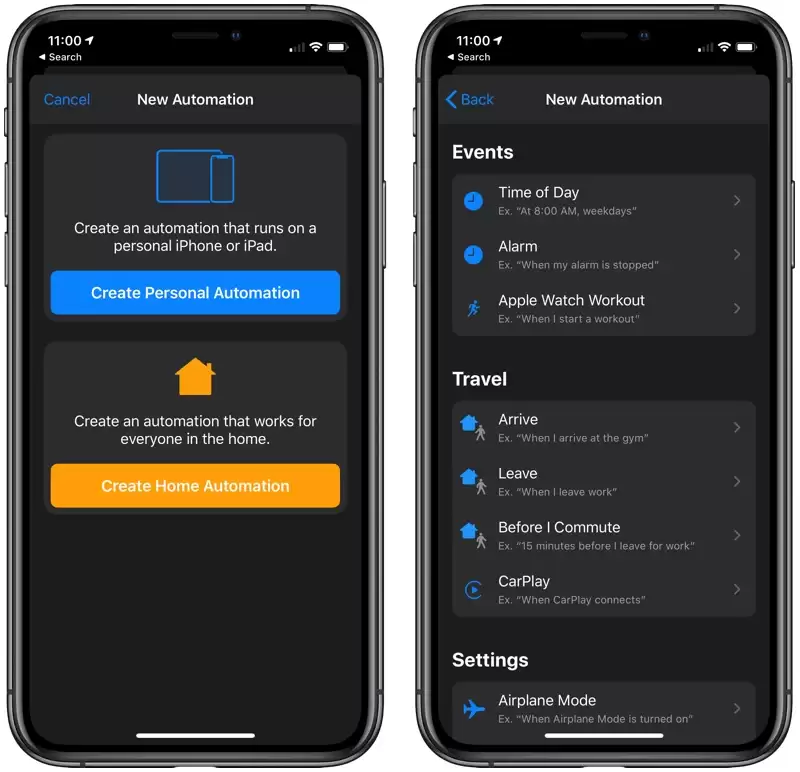
快捷指令自动化功能回归
最受关注的变化之一,是快捷指令中的自动化功能重新回归。此前 iOS 13 移除了该功能,令不少用户感到遗憾。现在,你可以根据时间、地理位置、网络环境等条件设置自动触发动作。例如,到达办公室时自动开启勿扰模式,或连接充电器时自动播放播客——这些场景在 iOS 13.1 Beta 1 中均可实现。
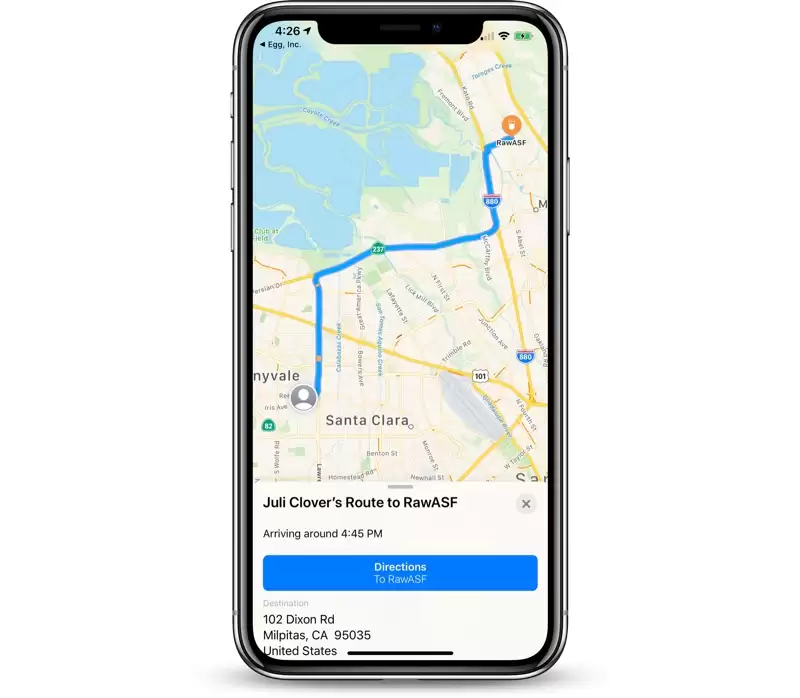
地图 App 分享预计到达时间功能恢复
地图 app 的分享预计到达时间功能也同步回归。导航时,你可以将预计到达时间直接分享给朋友或家人,对方能实时查看你的位置和到达时间,实用性强。
动态墙纸调整,老设备也可使用
动态墙纸方面也有改动。苹果调整了部分动态墙纸的外观和颜色,此前仅限 iPhone X 及更新机型使用的动态墙纸,现在老设备也能应用。
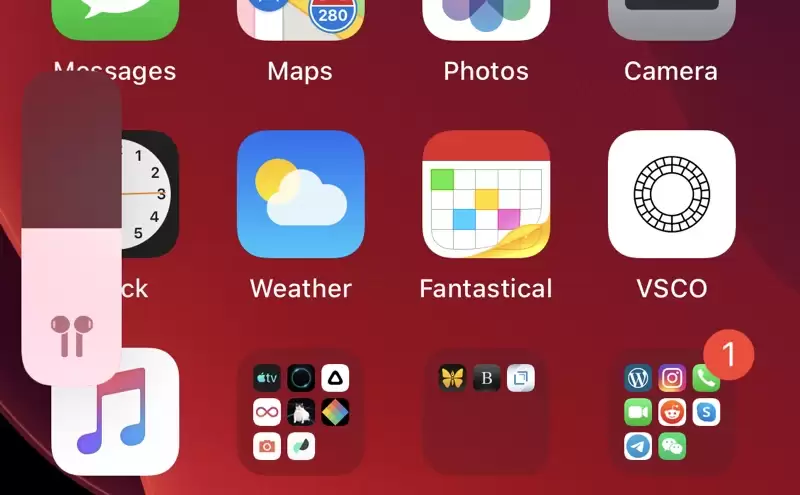
连接 AirPods 时音量指示条更新
当连接 AirPods 调整音量时,会显示新的指示条——上面直接带有 AirPods 图标。这一变化同样适用于 Powerbeats Pro 和 HomePods。
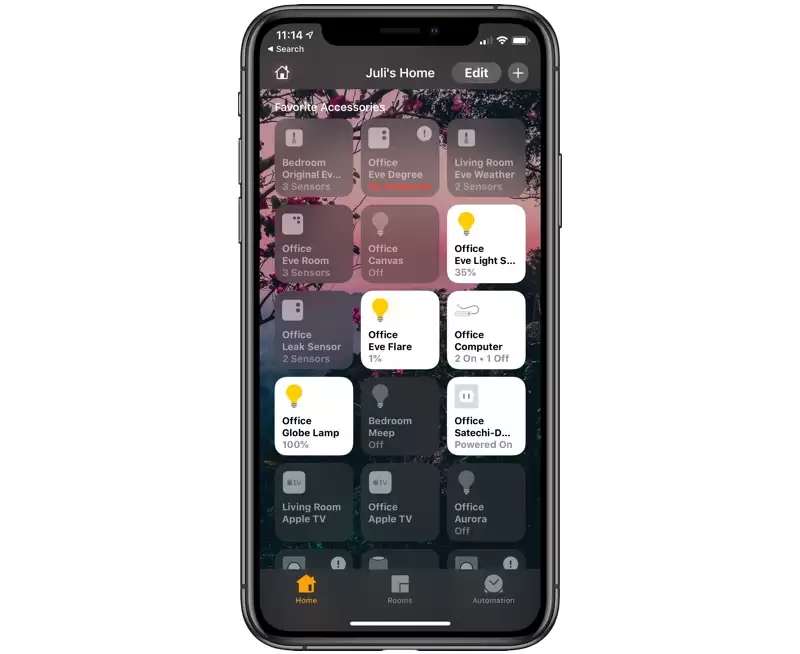
家庭 App HomeKit 设备图标更新
家庭 app 中的 HomeKit 设备图标得到更新,新增了多种设备类型。这些新图标在近期 macOS Catalina 测试版中也有出现,应是统一的设计语言。
鼠标支持改进:3D Touch 可映射右键
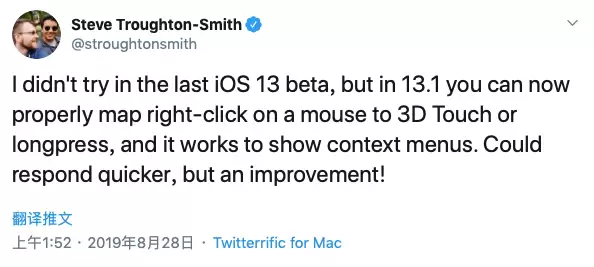
鼠标支持方面也有提升。开发者发现,现在可以将 3D Touch(或长按)动作映射到鼠标右键上,点击右键即可弹出 3D Touch 菜单。对于 iPad 用户连接鼠标而言,操作体验更接近桌面环境。
TestFlight 测试版应用图标增加黄色圆点
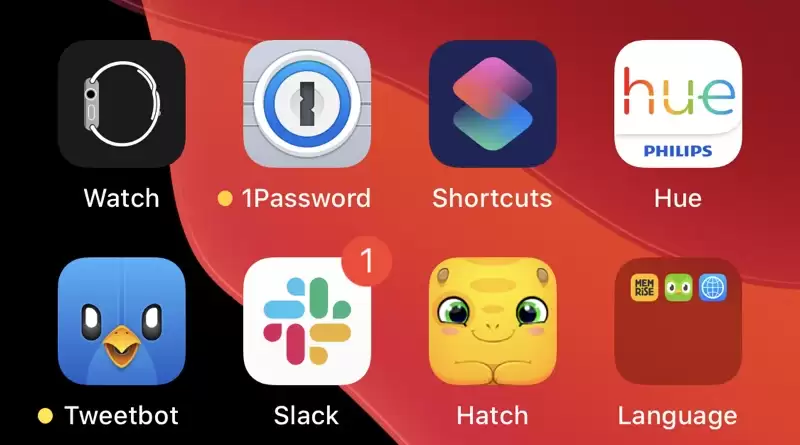
通过 TestFlight 安装的测试版应用,现在会在图标上显示一个黄色圆点,便于一眼识别,无需再费心区分哪个是测试版。
视频编码支持带 Alpha 通道的 HEVC
视频编码方面,新版本增加了带 Alpha 通道的 HEVC 编码,可简化绿幕风格的合成操作,对视频创作者而言是一项实用改进。
字体管理增加明确入口
字体管理功能有了清晰的入口。在“设置”>“通用”>“字体”中,可以看到引导用户前往 App Store 的文本。尽管目前尚无字体 app 上架,但预计不久后该入口将直接链接到字体下载工具。
图书 App 阅读目标可包含 PDF 阅读时间
图书 app 的设置中新增了一个开关,可让 iOS 13 的阅读目标功能包含阅读 PDF 的时间,从而更准确地统计阅读时长。
Watch App 中 Nike+ Run Club 更名为 Nike Run Club
Watch app 中,Nike+ Run Club 现在仅显示为 Nike Run Club,去掉了加号,暗示苹果与 Nike 正在统一品牌命名。
Apple Maps 收藏删除增加确认弹窗
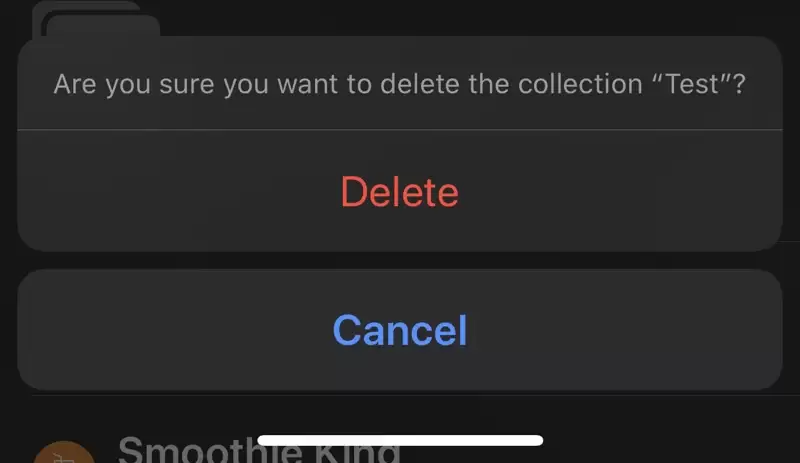
Apple Maps 中删除收藏时新增了确认弹窗,防止误操作。
升级须知:如何升级至 iOS 13.1 Beta 1
功能盘点完毕,下面说明升级方式。如果你已是 iOS 13 测试版用户,可直接在设备上通过 OTA 升级。尚未安装描述文件的用户,可以用 Safari 浏览器打开描述文件链接进行安装。但需注意两点:
第一,测试版系统存在不稳定因素,不建议在主力设备上尝试。升级前务必对重要数据进行完整备份。
第二,升级到 iOS 13.1 测试版后,若苹果后续先发布 iOS 13 正式版,你可能需要降级(不保留资料刷机)才能更新到正式版。因此,数据备份这一步骤绝对不能省略。
实用工具推荐
电子包浆
使用 ›绿化、压缩、噪点和虚拟水印,自由调节做旧程度。
图片压缩
使用 ›选择画质和输出格式,预览压缩前后的大小。