

苹果的iOS系统中内置了一项实用的辅助功能——放大镜。该功能特别适合在眼睛疲劳、阅读小字困难或光线不足导致字迹模糊时使用,能够将手机的摄像头变为随身放大镜,随用随开。 如何启用放大镜 启用放大镜的操作非常简单:打开「设置」→「辅助功能」→「放大镜」,然后将开关开启即可。操作路径直观清晰,与其他辅助功
iPhone和iPad放大镜使用教程
作者:技术拾光
时间:2026-06-24
浏览:80
文章目录
苹果的iOS系统中内置了一项实用的辅助功能——放大镜。该功能特别适合在眼睛疲劳、阅读小字困难或光线不足导致字迹模糊时使用,能够将手机的摄像头变为随身放大镜,随用随开。
如何启用放大镜
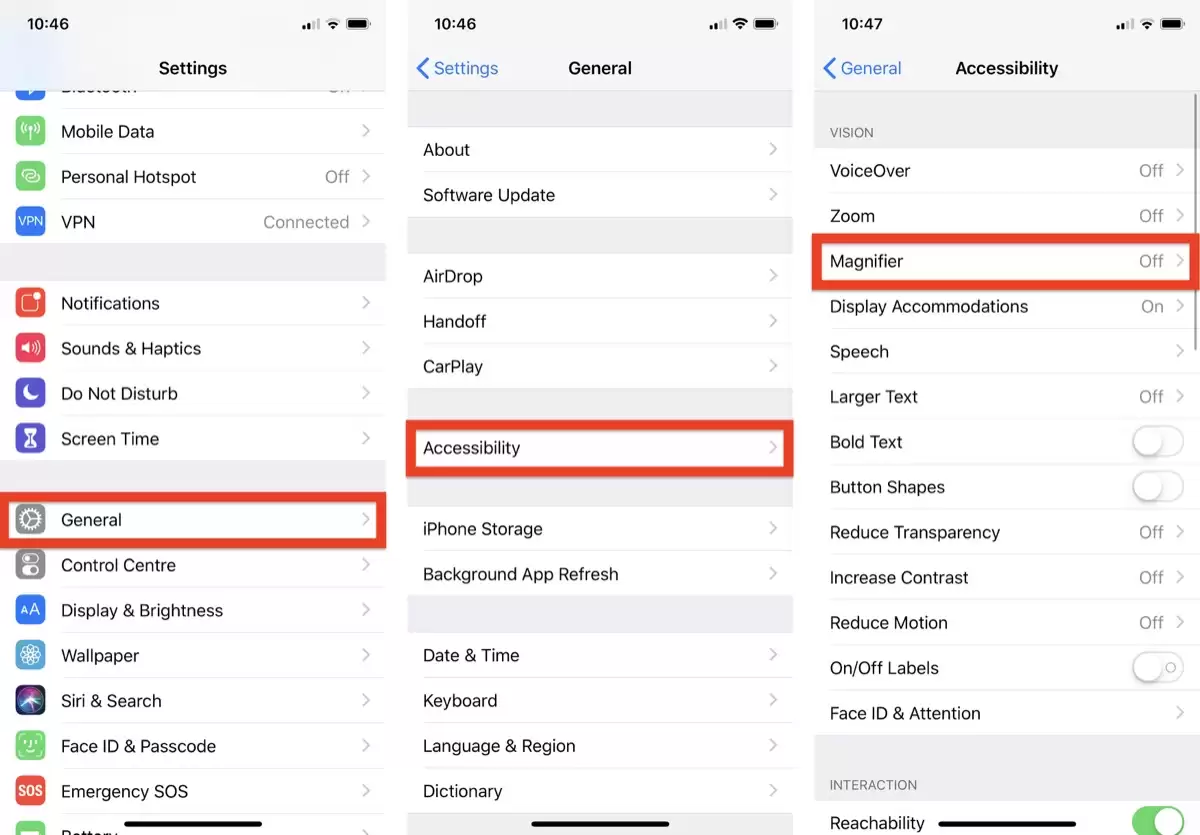
启用放大镜的操作非常简单:打开「设置」→「辅助功能」→「放大镜」,然后将开关开启即可。操作路径直观清晰,与其他辅助功能的设置方式基本一致。
快速启动放大镜的方法
启用放大镜后,可以通过连续三次点按侧边按钮(或主屏幕按钮,具体取决于设备型号)来快速启动。如果觉得按三次不够方便,也可以将其添加到控制中心:进入「设置」→「控制中心」→「自定控制」,找到「放大镜」并添加。之后从屏幕右上角向下滑动,即可直接点击使用。
放大镜界面与功能
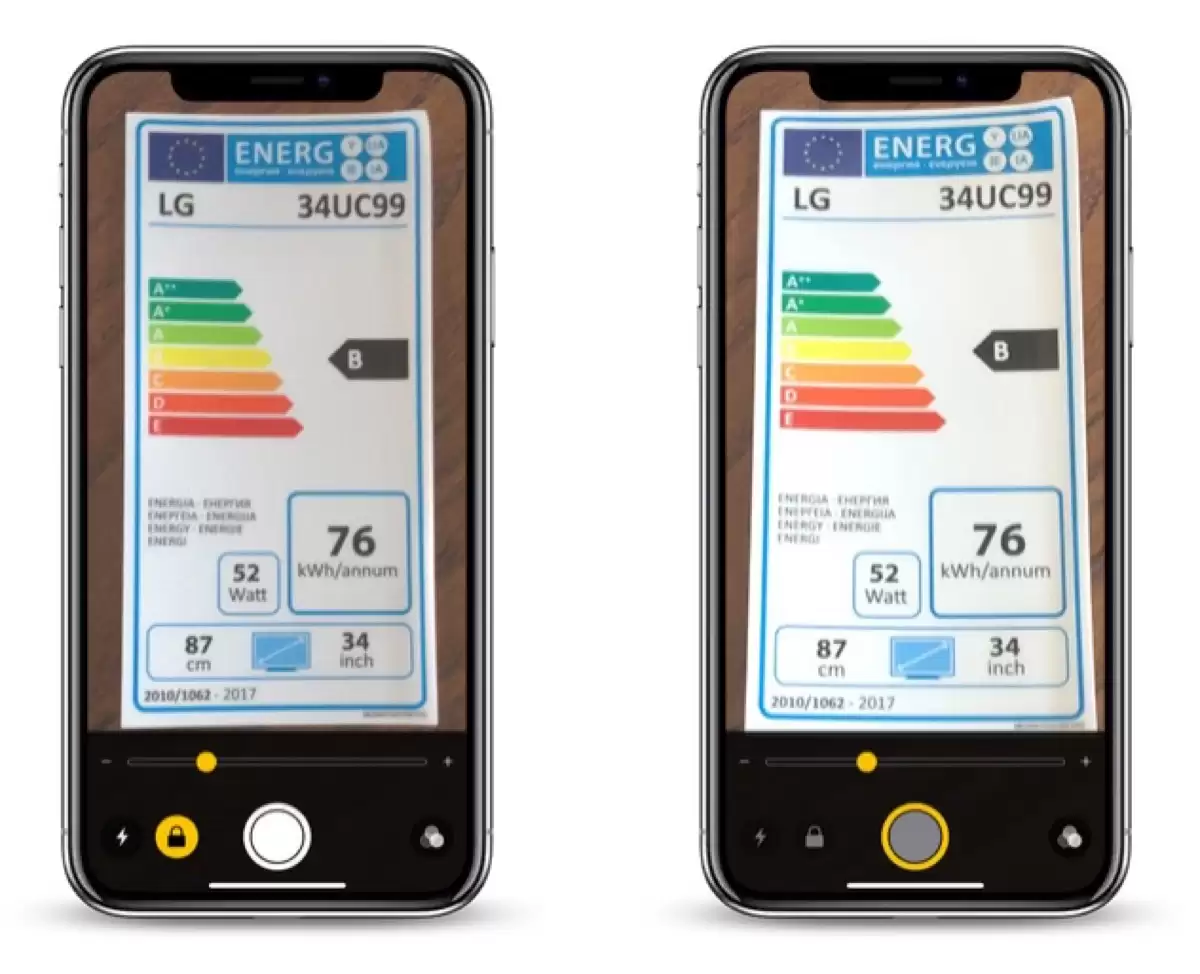
启动放大镜后,屏幕底部会显示一个类似相机取景器的界面。相比相机,它增加了几个实用的控制选项:中间有一个滑块可以调整放大倍率;左下角有手电筒按钮,可在光线不足时开启补光;旁边还有一个挂锁图标,点击后可以锁定焦点,避免手部移动导致画面反复对焦。
拍摄与保存画面
点击中间的快门键,可以拍摄一张静止图像。这样您就可以自由移动手机,同时仔细查看放大后的画面。拍摄的图像不会自动存入相册,如需保存,长按图像会弹出菜单,选择「保存图像」即可存储。
调整亮度、对比度与配色方案
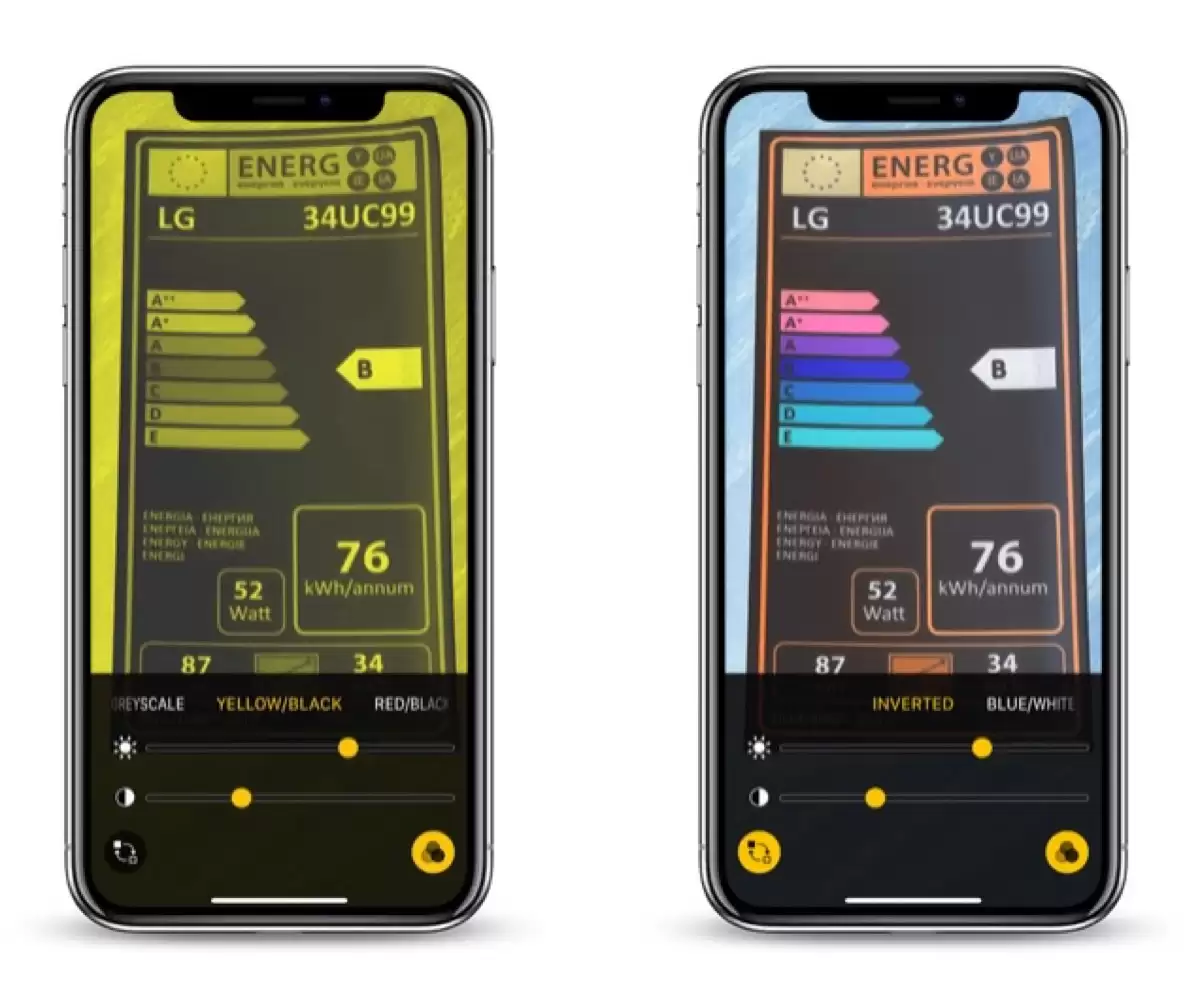
界面最右侧有一个由三个圆圈组成的按钮,点击后可调整亮度和对比度。在扩展菜单中,还可以切换多种配色方案,例如反转颜色,使图像轮廓更突出,在某些特定场景下非常实用。
实用工具推荐
电子包浆
使用 ›绿化、压缩、噪点和虚拟水印,自由调节做旧程度。
图片压缩
使用 ›选择画质和输出格式,预览压缩前后的大小。
相关文章