

你遇到过这种情况吗?手机明明还有不少电量,可屏幕就是怎么按都不亮,按侧边按钮也没反应,好像突然“装死”了一样。这种问题,在圈内通常被称为“间歇性黑屏”。 强制重启:首选解决方法 遇到这个情况,第一步别慌。大多数时候,强制重启一下就能恢复正常。不同机型的操作方法稍有区别: iPhone 8 及更新机型
iPhone间歇性黑屏解决方法
作者:技术拾光
时间:2026-06-24
浏览:332
文章目录
你遇到过这种情况吗?手机明明还有不少电量,可屏幕就是怎么按都不亮,按侧边按钮也没反应,好像突然“装死”了一样。这种问题,在圈内通常被称为“间歇性黑屏”。
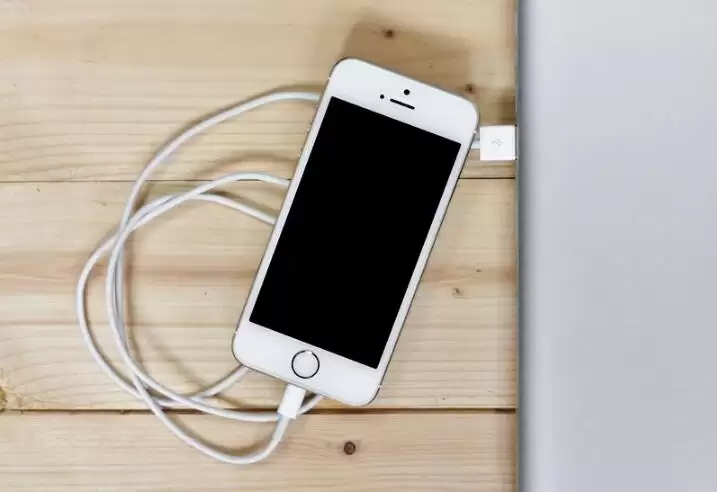
强制重启:首选解决方法
遇到这个情况,第一步别慌。大多数时候,强制重启一下就能恢复正常。不同机型的操作方法稍有区别:
iPhone 8 及更新机型
先快速按一下调高音量键然后松开,再快速按一下调低音量键松开,最后长按侧边按钮,直到屏幕上出现苹果 Logo。
iPhone 7、iPhone 7 Plus
同时按住侧边(或顶部)按钮和调低音量按钮,保持至少 10 秒,直到看到 Apple 标志。
配备主屏幕按钮的 iPad、iPhone 6s 或更早机型
同时按住侧边(或顶部)按钮和主屏幕按钮,也是至少 10 秒,直到出现 Apple 标志。
重启之后,大部分情况下屏幕就能正常点亮了。但如果重启后依然黑屏,而且确定电池有电,那就得考虑别的方法了——很可能是系统层出了问题,需要进入恢复模式重新刷机,或者把 iOS 系统更新到最新版本。
进入恢复模式:系统层面修复
这里再说一下进入恢复模式的步骤:
iPhone 8 及更新机型
按住侧边按钮和任一音量按钮,直到出现关机滑块。拖移滑块关机。然后按住侧边按钮,直到看到恢复模式屏幕。
iPhone 7、iPhone 7 Plus
按住侧边(或顶部)按钮,直到出现关机滑块,拖移关机。然后按住调低音量按钮,直到看到恢复模式屏幕。
配备主屏幕按钮的 iPad、iPhone 6s 或更早机型
按住侧边(或顶部)按钮,直到出现关机滑块,拖移关机。然后按住主屏幕按钮,直到看到恢复模式屏幕。
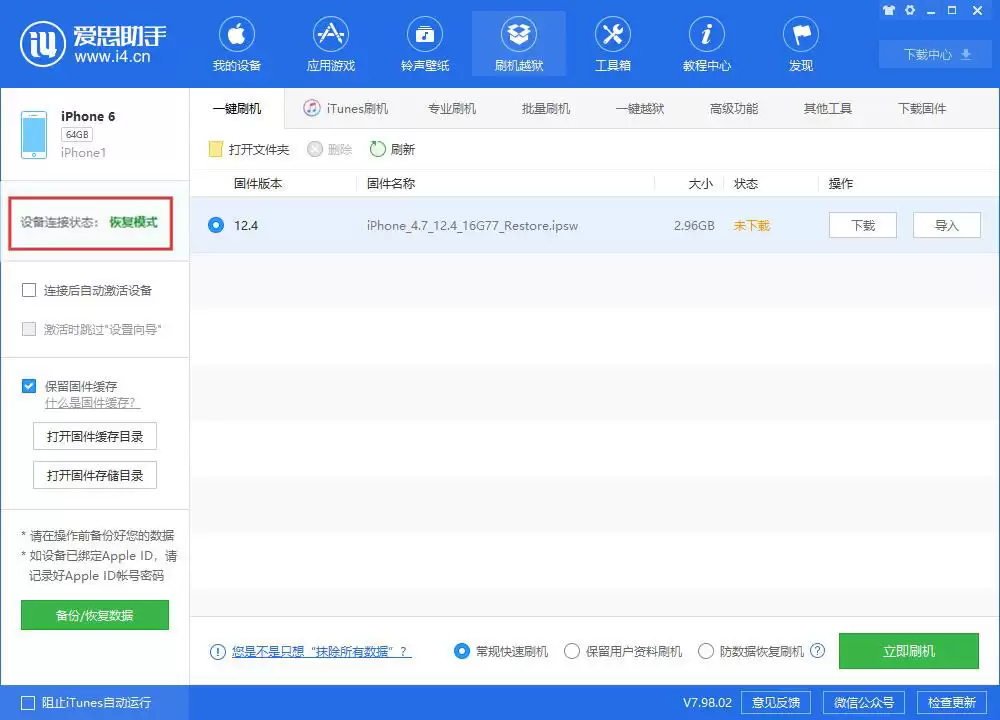
进入恢复模式后,用数据线连接电脑,通过爱思助手或 iTunes 刷机或更新系统,通常就能把系统拉回正轨。
后续处理建议
最后说个判断标准:如果这个黑屏只是偶然出现,升级到最新的 iOS 系统后再观察一段时间就好。但要是频繁发作,隔三差五来一次,那就别犹豫了——直接带上设备去苹果官方售后检修吧,硬件层面的问题还是交给专业人士处理更靠谱。
实用工具推荐
电子包浆
使用 ›绿化、压缩、噪点和虚拟水印,自由调节做旧程度。
图片压缩
使用 ›选择画质和输出格式,预览压缩前后的大小。
相关文章