

AirPods 麦克风的工作方式 聊到 AirPods 的麦克风,很多朋友可能都没怎么留意过它的工作方式。其实,无论是第一代 AirPods 还是第二代,每只耳机里都内置了波束成形麦克风。这意味着,当你戴着它接电话或者唤醒 Siri 的时候,体验是相当自然的。 那么,麦克风是怎么工作的呢?为了达到最
AirPods麦克风如何设置为始终左耳或始终右耳
作者:技术拾光
时间:2026-06-24
浏览:333
文章目录
AirPods 麦克风的工作方式
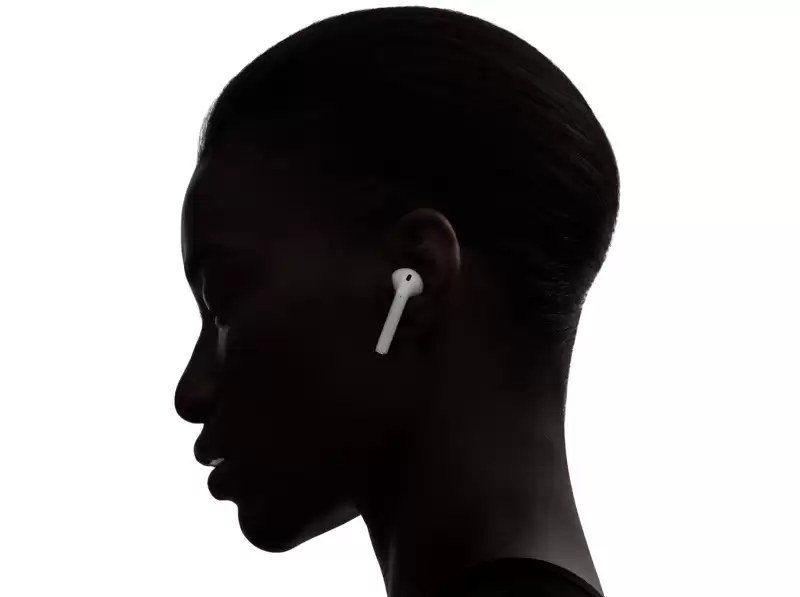
聊到 AirPods 的麦克风,很多朋友可能都没怎么留意过它的工作方式。其实,无论是第一代 AirPods 还是第二代,每只耳机里都内置了波束成形麦克风。这意味着,当你戴着它接电话或者唤醒 Siri 的时候,体验是相当自然的。
那么,麦克风是怎么工作的呢?为了达到最好的通话效果和无缝的切换体验,默认状态下,它会自动在两个耳机之间切换。简单来说,它觉得哪只耳朵的收音效果更好,就会把那边的耳机变成主力麦克风。当然,如果你只戴了其中一只,那它自然就会自动顶上,成为唯一的话筒。
手动设置固定麦克风的方法
不过,总有些时候,你希望这种“智能”能由自己掌控,比如想让左耳或者右耳固定成为麦克风的主力。这个需求苹果当然也考虑到了,操作起来也很简单。需要留个心眼的是,一旦你手动改了设置,哪怕你把耳机放回充电盒再拿出来,这个固定的设置也会一直生效,除非你再把它改回去。
具体操作步骤
具体怎么操作才能把一只耳机固定成麦克风呢?开始之前,别忘了先把 AirPods 戴上,并且确保它已经和你的设备连上了。
● 打开 iPhone 或 iPad 的「设置」;
● 进入「蓝牙」;
● 在「我的设备」这个列表里,找到你已连接的 AirPods,点击它右边的那个小小的「i」图标;
● 然后点按「麦克风」选项;
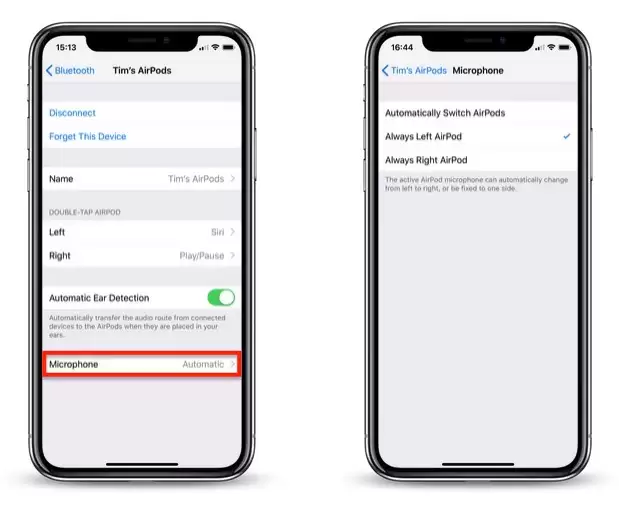
● 最后,根据需要,选择「始终左 AirPod」或者「始终右 AirPod」就可以了。
实用工具推荐
电子包浆
使用 ›绿化、压缩、噪点和虚拟水印,自由调节做旧程度。
图片压缩
使用 ›选择画质和输出格式,预览压缩前后的大小。
相关文章