

刷机可解决iPhone系统升级卡顿、降级、设备停用、白苹果、清除越狱及隐私数据等问题。操作需通过爱思助手,注意备份数据,根据情况选择保留或清除资料刷机。激活锁密码遗忘或硬件损坏则无法刷机。
iPhone常见问题刷机修复方法
作者:技术拾光
时间:2026-06-24
浏览:424
文章目录
手机使用时间长了,出现一些系统或软件层面的小问题很常见。实际上,许多这类问题都可以通过刷机来解决。本文将结合爱思助手的一键刷机功能,介绍哪些情况下适合刷机以及具体操作步骤。
升级系统
通过OTA升级系统虽然便捷,但网络不稳定时可能出现下载缓慢或卡住的情况,特别是大版本更新时问题更易发生。此时,采用刷机升级是更稳妥的方式。
操作步骤如下:打开爱思助手PC端,连接设备,在“一键刷机”中选择固件。如需保留原有数据,可勾选“保留用户资料刷机”,然后点击“立即刷机”等待完成。保资料刷机成功后,设备可直接使用,无需重新激活。
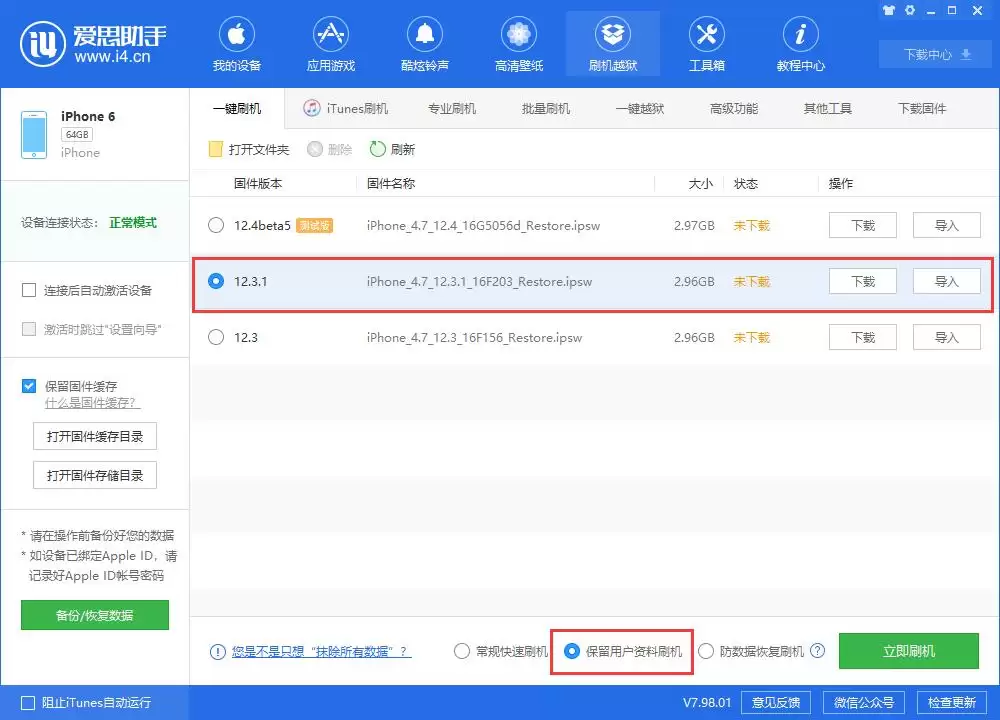
小提示:
1. 升级和平刷操作可以保留资料,但刷机存在一定风险,建议提前备份数据以防万一。
2. 升级iOS系统后,若苹果官方关闭了某个版本的验证,将无法降级回去,升级前请确认。
降级系统
新系统使用体验不佳?刷机降级即可解决。连接设备至爱思助手后,在“一键刷机”界面可查看当前所有可刷固件(已关闭验证的版本不可用)。选择固件,勾选“常规快速刷机”,即可执行降级操作。
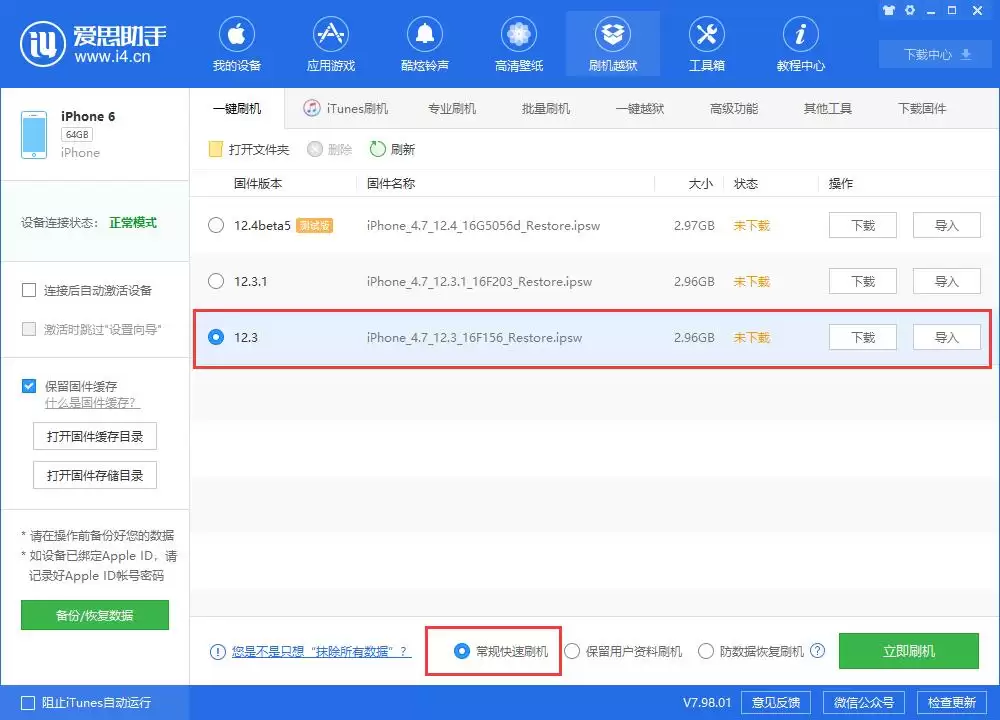
小提示:
1. 降级时不可勾选“保留用户资料”,只能选择“常规快速刷机”,否则会引发问题。
2. 降级后,高版本的备份文件无法恢复至低版本。例如,iOS 13的备份数据不能完整恢复到iOS 12。若升级前未备份,可使用爱思助手的分类备份功能先备份,降级后再恢复,请务必留意。
设备已停用
忘记锁屏密码导致设备停用,可通过“常规快速刷机”(不保留资料)清除密码。注意:设备停用后无法正常连接电脑,需先进入恢复模式再进行刷机。
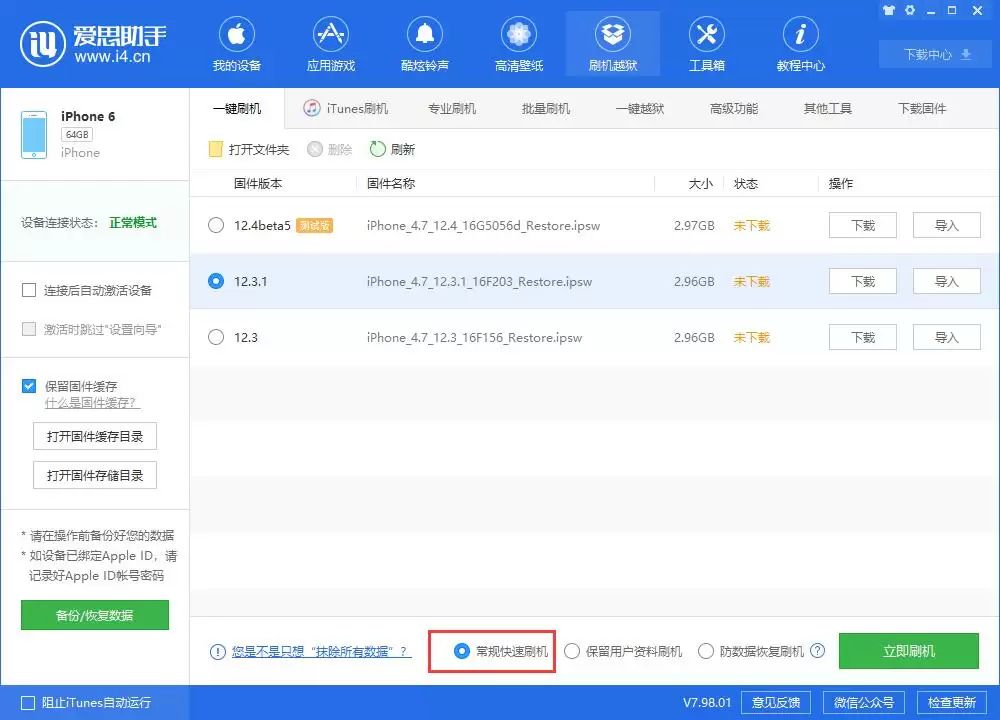
小提示:清除密码或解除“已停用”状态不能保留资料,否则刷机后仍处于停用状态。
白苹果、反复重启
当手机开机卡在苹果标志或不断重启时,请先进入恢复模式再刷机。可尝试勾选“保留用户资料”,但若手机存储空间已满,白苹果问题仍可能出现,此时只能选择“常规快速刷机”解决。
清除越狱环境
已越狱的设备想恢复原厂状态,切勿直接在手机上抹掉所有数据,否则会导致白苹果。正确做法是使用“常规快速刷机”清除越狱环境。需注意:若当前可刷版本不支持越狱,刷机后可能长时间无法再次越狱,请提前考虑清楚。
彻底清除隐私数据
手机不再使用,打算出售或赠送时,担心隐私泄露?请在退出Apple ID并关闭激活锁后,使用爱思助手的“防数据恢复刷机”模式进行刷机,即可彻底清除数据。
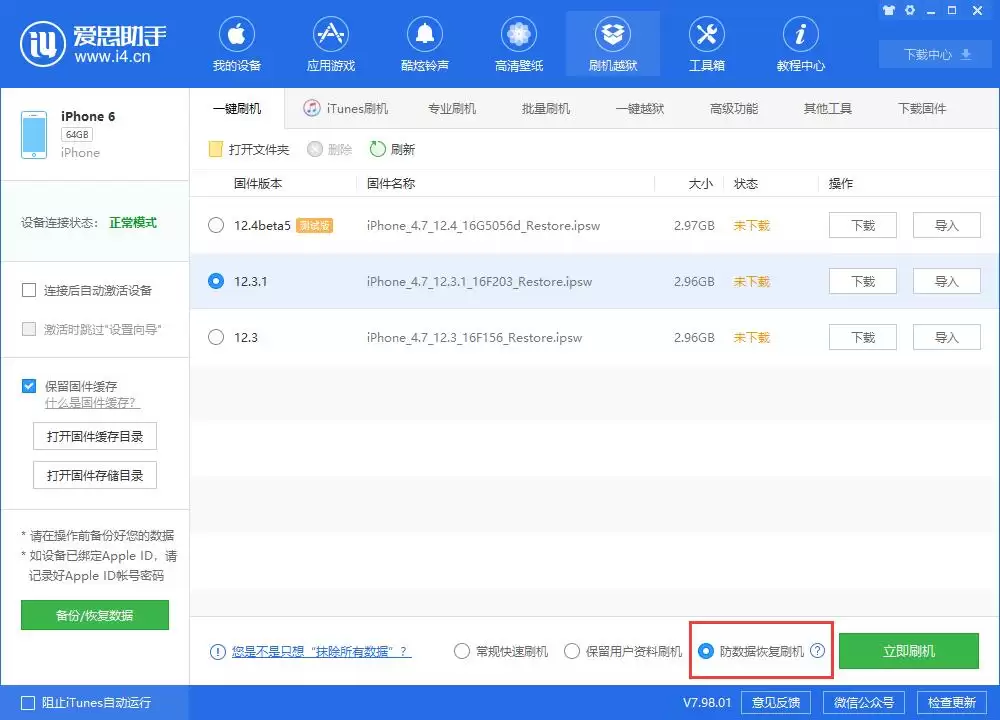
注意:该模式会格式化硬盘的每一个存储单元,刷机速度极慢,需数小时。刷成功后数据无法恢复,这是最彻底的清除方式,请谨慎使用。
哪些情况下不能刷机?
需要注意的是,刷机并非万能,以下情况不适用。
激活锁账号密码忘记:苹果的安全与防盗机制完善,刷机无法绕过激活锁。刷机后仍需密码才能激活设备。若忘记账号密码,只能联系苹果官方客服协助。
硬件问题:若手机摔过、进过水,或存在硬件损坏、物理按键失灵等情况,切勿刷机,尽快送修才是正确做法。
总结来说,刷机能解决许多问题,但存在一定风险。在完全了解操作前请勿轻易尝试,同时请定期备份重要数据,防患于未然。
实用工具推荐
电子包浆
使用 ›绿化、压缩、噪点和虚拟水印,自由调节做旧程度。
图片压缩
使用 ›选择画质和输出格式,预览压缩前后的大小。
相关文章