

基于NavicatPremium15,在查询窗口执行元数据脚本,导出为Word并勾选列标题及出错时继续,即可自动生成数据库设计文档,之后仅需基础样式调整即可归档。
高效自动生成数据库文档
作者:技术拾光
时间:2026-06-24
浏览:501
文章目录
使用Navicat Premium 15自动生成数据库设计文档
数据库设计文档是项目管理过程中绕不开的核心交付物。如果开发者也被文档反复截图、手动整理、字段遗漏的崩溃感困扰,那么自动生成文档是减轻团队压力、保证规范性、一致性和输出精度的有效方法。以下操作流程基于 Navicat Premium 15,可直接上手实施。
连接目标数据库
打开 Navicat Premium 15 客户端,完成目标数据库的连接配置——这是前提,不再赘述。
新建SQL查询
在顶部菜单栏依次选择“查询”→“新建查询”,弹出SQL查询编辑界面。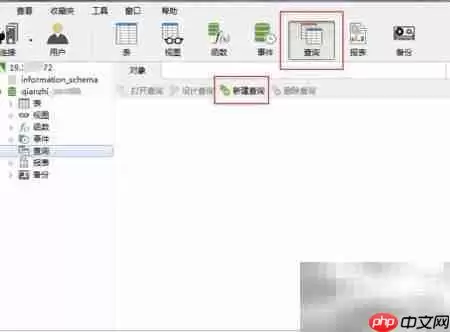
粘贴元数据提取脚本
将预置的元数据提取脚本粘贴到编辑区。脚本本身是关键,但在不同数据库场景下可能略有差异,可根据实际库的情况进行调优。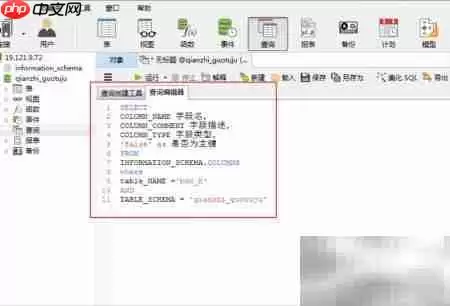
执行查询并启动导出
执行查询后,点击工具栏中的“导出”按钮,数据导出向导会立刻启动。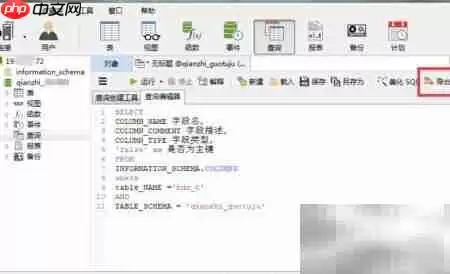
选择导出格式
在导出格式选项中,将目标文件类型指定为 Microsoft Word(.docx)。这一步骤至关重要,生成的文档可直接用于后期归档。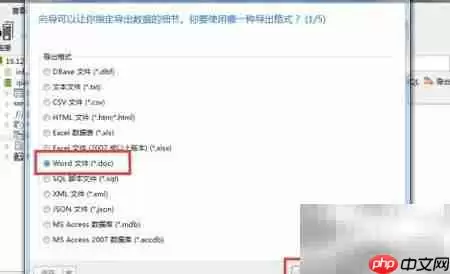
设置保存路径与文件名
指定生成文档的本地保存路径和自定义文件名——建议按照项目命名规范设置,以避免后续改名操作。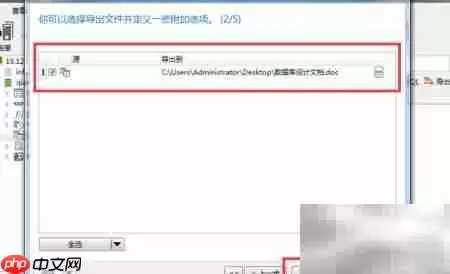
关键选项勾选
必须勾选“导出列标题”和“出错时继续导出”两个选项。前者保证结构完整,后者提供容错能力——导出中途遇到异常数据时,整个任务不会中断。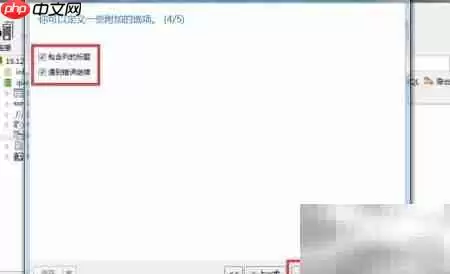
执行导出任务
点击“开始”执行导出任务,等待进度条走完。提示任务完成后,点击“关闭”退出向导。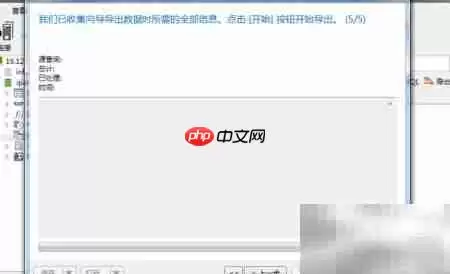
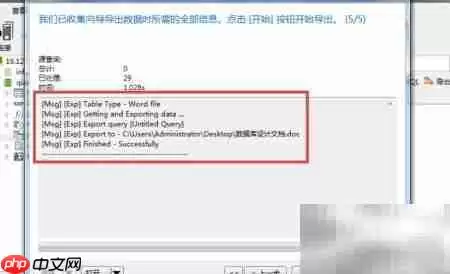
文档生成后的处理
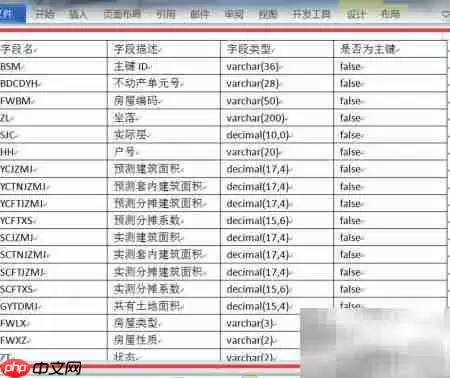
自动生成的Word格式数据库设计文档已经就绪。仅需进行基础的样式调整和章节优化——例如调整标题层级、补充项目上下文,即可正式归档使用。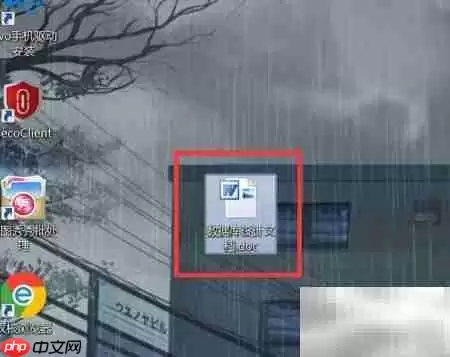
总结
整套流程从打开软件到拿到可用的文档,仅需几分钟。自动生成只是第一步,文档的长期维护和版本管理才是真正的关键细节——但在这步做扎实后,后续工作会更加从容。
实用工具推荐
电子包浆
使用 ›绿化、压缩、噪点和虚拟水印,自由调节做旧程度。
图片压缩
使用 ›选择画质和输出格式,预览压缩前后的大小。
相关文章