

利用ArcGIS裁剪TIFF影像时,先加载影像与矢量边界并确保空间参考一致,再通过ArcToolbox数据管理工具中的栅格裁剪工具,勾选“使用输入要素裁剪几何”实现精确轮廓裁剪,输出至文件地理数据库以保持元数据完整。
ArcGIS裁剪TIF影像详细流程
作者:技术拾光
时间:2026-06-24
浏览:129
文章目录
ArcGIS 裁剪 TIFF 影像:精准流程与关键设置
ArcGIS 作为地理信息系统领域的经典工具,在遥感数据处理中拥有稳定可靠的表现。以下是一套基于 ArcGIS 精确裁剪 TIFF 影像的实用流程,操作步骤清晰,掌握关键细节后可显著提升工作效率。
第一步:加载数据并检查空间参考
打开 ArcMap,点击“添加数据”按钮,将待裁剪的 TIFF 遥感影像和用于限定裁剪区域的矢量边界图层一并加载。若数据量较大,建议优先检查两个图层的空间参考是否一致,避免后续出现坐标偏移问题。
第二步:打开 ArcToolbox 工具箱
在顶部菜单栏单击“ArcToolbox”图标,展开工具箱窗口。所有工具均可在此查找和调用。
第三步:定位“裁剪”工具
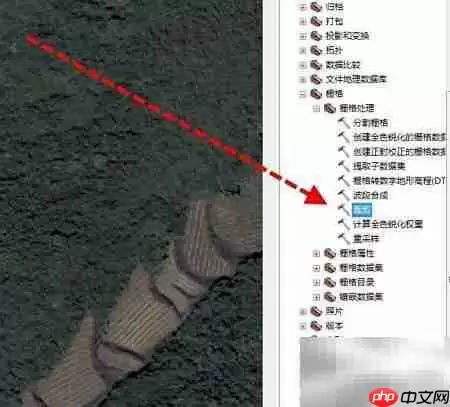
在 ArcToolbox 中按以下路径展开:【数据管理工具】→【栅格】→【栅格处理】,双击“裁剪(Clip)”工具,打开参数设置对话框。
第四步:填写裁剪参数
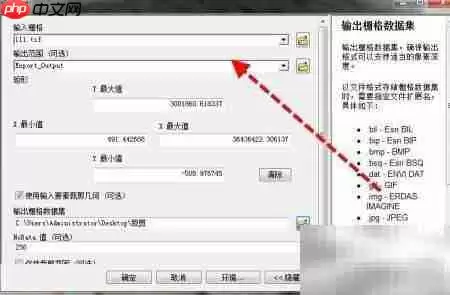
输入栅格选择原始 TIFF 影像,裁剪要素选择已加载的矢量面图层(Shapefile 或要素类均可)。需注意:若矢量边界包含多个面,工具默认按所有面的外包矩形进行裁剪;如需每个面独立裁剪,需另行处理(后续可参考批量方法)。
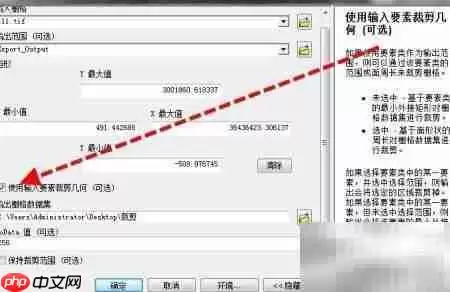
第五步:关键设置——勾选“使用输入要素裁剪几何”
此复选框直接影响输出效果:勾选后,裁剪结果将严格贴合矢量边界的实际形状,边缘呈现锯齿状(与矢量轮廓一致);不勾选则仅按输入 TIFF 的外包矩形范围截断,无法实现精确“抠图”。若要获得矢量精确轮廓,务必勾选此项。
第六步:执行裁剪并指定输出路径
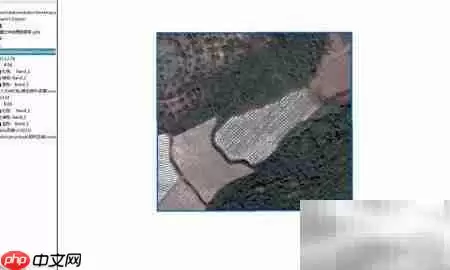
点击“确定”,系统自动运行。进度条完成后即生成新的 TIFF 文件。建议将输出路径指定为文件地理数据库(.gdb),这样可保留完整元数据,读写更稳定,避免直接保存到文件夹导致投影信息丢失。
批量或重复裁剪的流程确认
若需对同一影像反复裁剪,或执行批量操作,可参照以下步骤再次确认关键环节:
启动 ArcMap,同样加载目标 TIFF 和矢量裁剪范围。调出 ArcToolbox,按【数据管理工具】→【栅格】→【栅格处理】→【裁剪】打开工具对话框。输入栅格和裁剪要素分别选择,确保两者空间参考一致(必要时提前进行投影转换)。再次勾选“使用输入要素裁剪几何”,保证输出轮廓精准贴合矢量。点击“确定”提交任务,等待运行结束即可获得高精度裁剪后的 TIFF 影像成果。
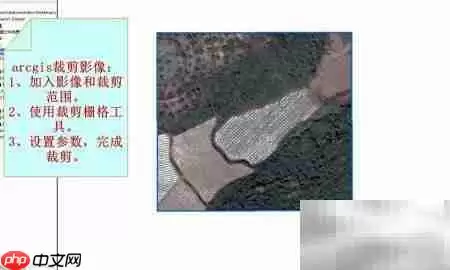
关键细节总结
上述流程并不复杂,但以下三个细节决定了结果的准确性与可复用性:
- 确保空间参考一致;
- 勾选“使用输入要素裁剪几何”;
- 输出到文件地理数据库(.gdb)。
掌握这些要点后,面对批量裁剪或复杂矢量边界场景时,可直接套用本流程,获得稳定可靠的裁剪结果。
实用工具推荐
电子包浆
使用 ›绿化、压缩、噪点和虚拟水印,自由调节做旧程度。
图片压缩
使用 ›选择画质和输出格式,预览压缩前后的大小。
相关文章