

使用PhotoshopCS6进行荧光切片共定位分析时,需将绿光和蓝光通道图像叠加。打开两张单色图后新建1280×960像素画布,复制粘贴为独立图层,将上层混合模式改为滤色,再合并可见图层,最后保存为TIFF或PNG格式。
Photoshop CS6合并图片教程
作者:技术拾光
时间:2026-06-24
浏览:378
文章目录
荧光切片共定位分析:使用Photoshop CS6叠加绿光与蓝光通道
进行荧光切片共定位分析时,经常需要将绿光和蓝光通道的图像叠放在同一画面中,便于观察信号的重叠情况。Adobe Photoshop CS6虽然是较早版本,但完成此类图像叠加任务依然高效且操作直观。以下将逐步说明完整流程。
第一步:准备软件与原始图像
以Adobe Photoshop CS6(64位)为例,从可信渠道获取安装包,按安装向导完成部署即可。安装完成后,打开存放原始图像的文件夹,分别用Photoshop打开绿光通道和蓝光通道的单色图像——注意区分通道,避免混淆。
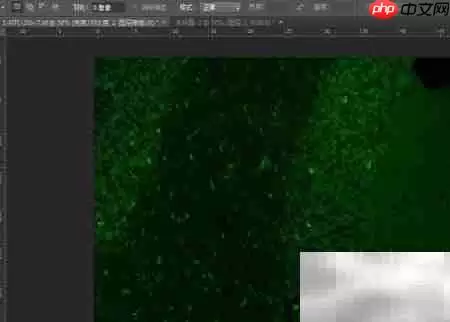
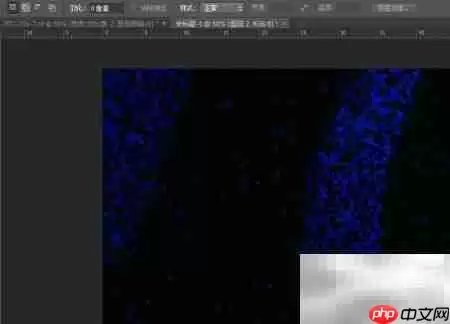
第二步:新建画布作为叠加平台
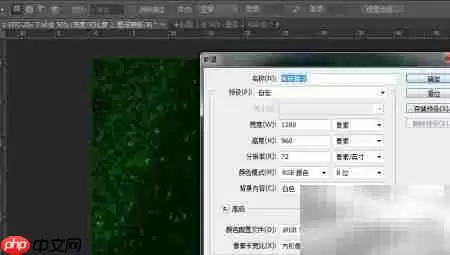
在菜单栏中选择“文件” → “新建”,弹出设置面板。建议将宽度设为1280像素、高度设为960像素,分辨率72 ppi即可满足需求,背景可选择“透明”或“白色”。确认后生成空白画布,后续所有操作均在此画布上进行。
第三步:将原始图像导入画布并叠加
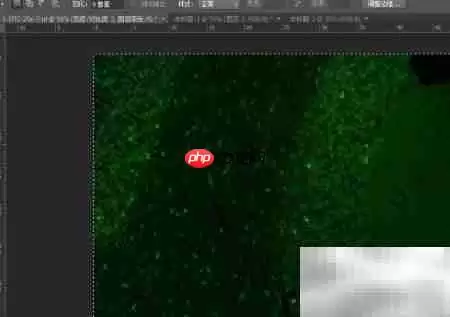
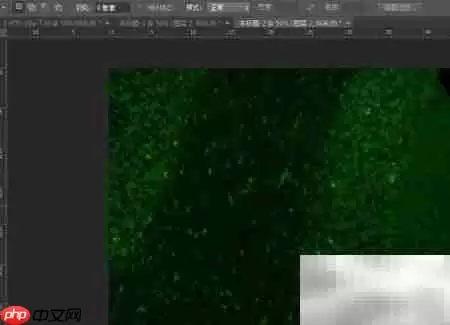
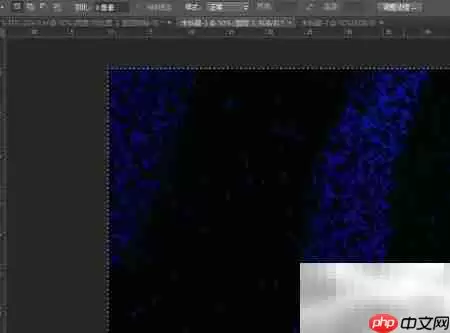
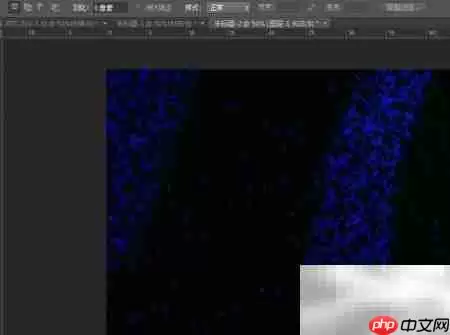
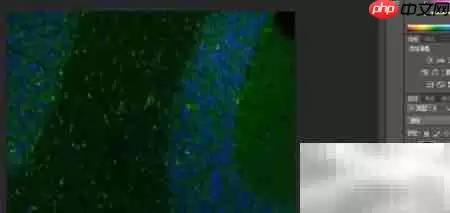
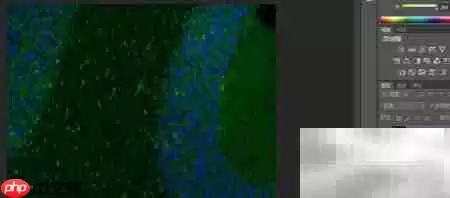
首先切换到绿光图像窗口,按Ctrl+A全选,再按Ctrl+C复制;然后回到新建画布,按Ctrl+V粘贴,绿光图像便以独立图层形式出现。用同样方法处理蓝光图像——粘贴后,两个图层会叠放在同一画布中。关键步骤是调整图层混合模式:在图层面板中选中上方图层(例如蓝光层),将混合模式从“正常”改为“滤色(Screen)”。该模式会仅保留高亮信号,并自动增强共定位区域的亮度,效果一目了然。确认无误后,右键点击任一图层并选择“合并可见图层”,双通道图像即完成整合。
第四步:保存合成结果
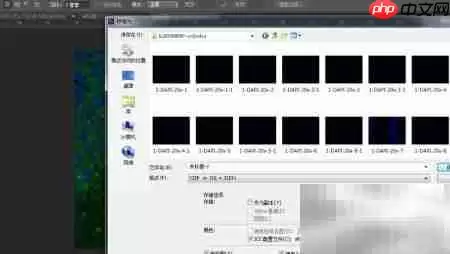
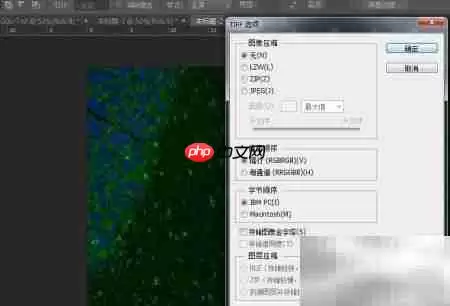
点击“文件” → “存储为”,选择TIFF或PNG格式,指定保存路径和文件名,点击保存即可。建议保留原始文件以防需要重新处理;TIFF格式可保留图层信息,便于后续修改。
实用工具推荐
电子包浆
使用 ›绿化、压缩、噪点和虚拟水印,自由调节做旧程度。
图片压缩
使用 ›选择画质和输出格式,预览压缩前后的大小。
相关文章