

在Navicat中导出数据时,先连接目标数据库,右键点击要导出的表,选择“导出向导”。选用SQL脚本格式,勾选所需数据表并指定保存路径,最后点击“开始”即可自动导出。整个过程分为连库、选表、点开始三步。
Navicat导出数据详细教程
作者:技术拾光
时间:2026-06-24
浏览:141
文章目录
用Navicat导出数据库数据,是日常工作中再基础不过的操作了。不过越是基础,流程就越得捋清楚,避免关键时刻手忙脚乱。下面就把整个Navicat导出数据库的步骤拆开来讲,保证每一步都能落地。
第一步:连接目标数据库并打开导出向导
首先,确保已经连上目标数据库。在左侧的对象列表里找到想要导出的表,右键点击它,从弹出的快捷菜单里选择“导出向导”——整个Navicat导出流程就是从这里开始的。
第二步:选择导出格式为SQL脚本
这次演示我们选择生成标准的SQL脚本文件作为导出格式。为什么选这个?因为SQL脚本通用性最强,无论是做数据迁移、备份,还是放进版本管理系统,都非常方便。
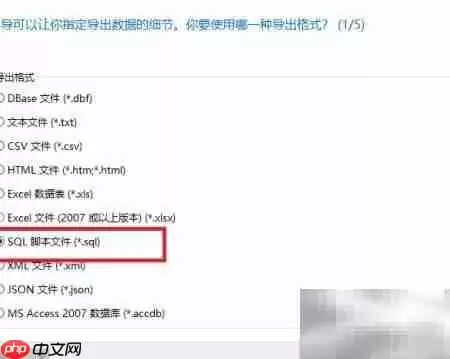
接着,在导出向导界面中,勾选需要导出的数据表,然后指定一个本地保存路径。确认这些都没问题后,点击“下一步”继续。
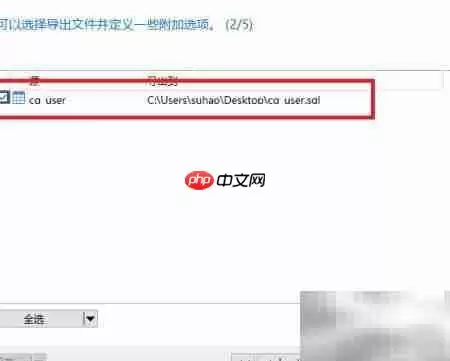
第三步:点击开始按钮完成导出
最后一步,点击“开始”按钮。剩下的活儿就交给Navicat了——它会自动执行导出操作,把完整的SQL脚本写入你刚才选好的目录里。

整个Navicat导出数据库的过程三步走:连库、选表、点开始。记住这个节奏,导出数据就不再是什么复杂事了。
实用工具推荐
电子包浆
使用 ›绿化、压缩、噪点和虚拟水印,自由调节做旧程度。
图片压缩
使用 ›选择画质和输出格式,预览压缩前后的大小。
相关文章