

在文档撰写过程中,规范地引用参考文献是展现专业性的重要环节。手动管理编号不仅效率低下,还容易产生错误。本文将系统介绍如何在Word中高效、准确地设置参考文献的标号与自动编号功能。 操作的第一步是定位。首先,将光标移至正文中需要插入引用的具体位置,然后切换到软件顶部的“引用”选项卡。该选项卡集中了所有
Word参考文献编号设置方法
作者:技术拾光
时间:2026-06-23
浏览:625
文章目录
在文档撰写过程中,规范地引用参考文献是展现专业性的重要环节。手动管理编号不仅效率低下,还容易产生错误。本文将系统介绍如何在Word中高效、准确地设置参考文献的标号与自动编号功能。
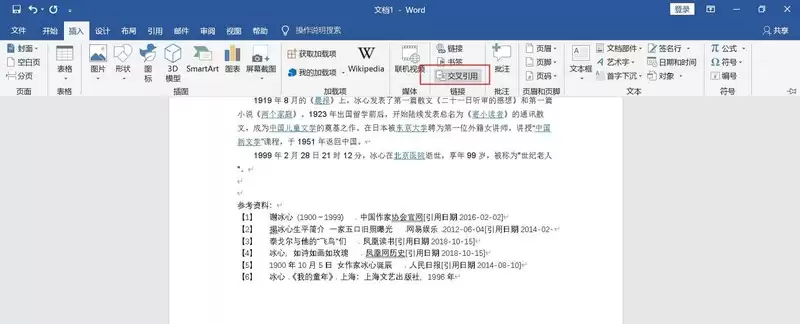
操作的第一步是定位。首先,将光标移至正文中需要插入引用的具体位置,然后切换到软件顶部的“引用”选项卡。该选项卡集中了所有与引用相关的核心工具。
如何手动插入参考文献标号
在“引用”选项卡的“脚注”功能区,点击“插入脚注”按钮。此操作会立即产生两个效果:正文光标处会生成一个上标数字(例如“[1]”),同时页面底部会创建脚注区域,供您输入具体的文献信息。此方法非常适合快速添加少量、即时的注释或引用,操作直观。
如何设置参考文献自动编号
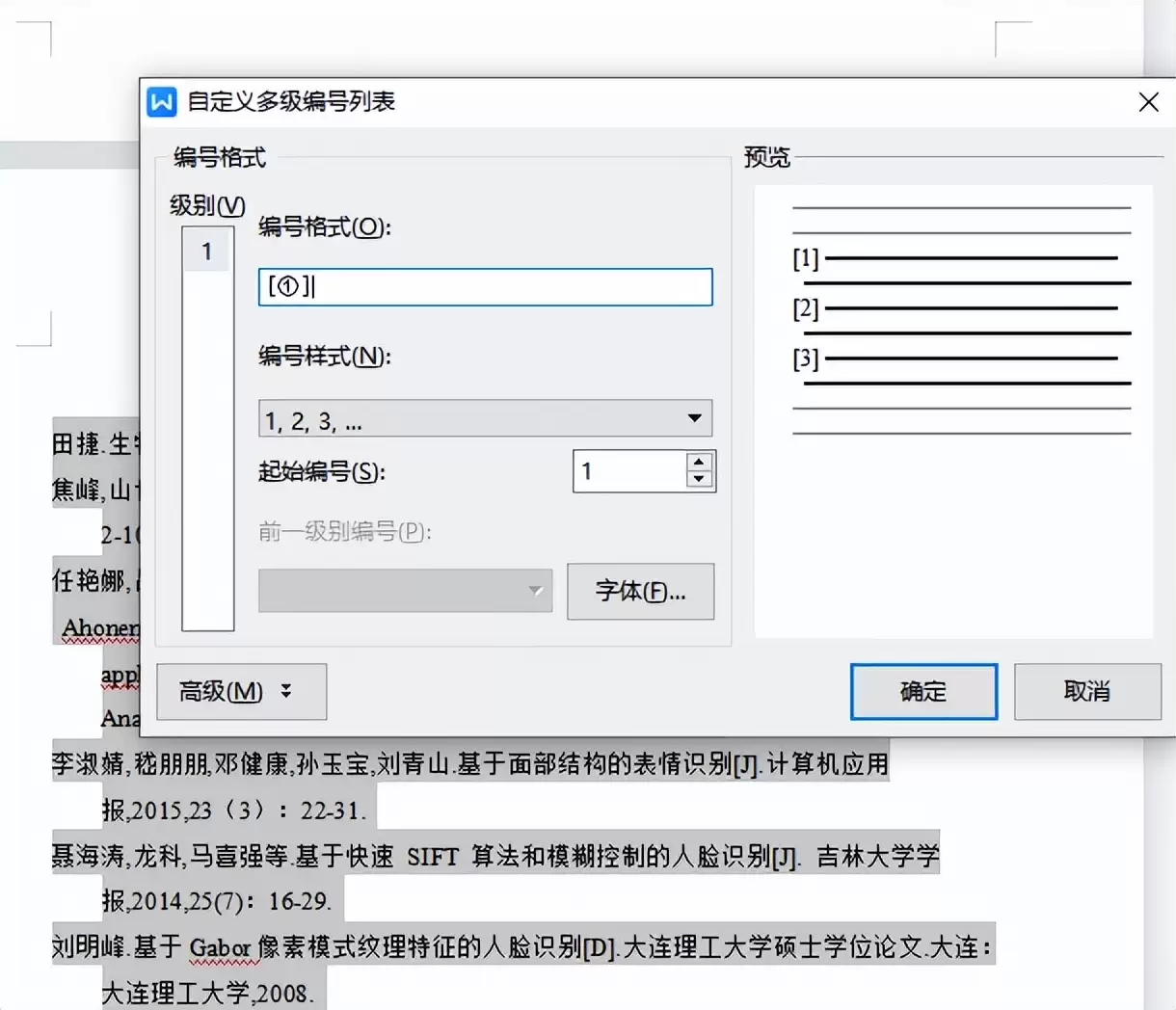
对于完整的参考文献列表,使用自动编号是更高效的选择。操作思路明确:首先,在文档末尾完整录入所有参考文献条目;接着,全选这些段落,点击“开始”选项卡中的“编号”库,并选择所需的样式(例如带方括号的数字编号)。
设置完成后,其智能优势便得以体现:当您在此列表中任意位置插入或删除一条文献时,整个编号序列会自动重新排列,无需手动逐一修改。这从根本上避免了因调整顺序而引发的编号错乱问题。
另一个提升效率的工具是“交叉引用”。当同一篇文献在正文中被多次提及时,无需重复编号。您可以在首次插入完整引用后,在后续需要引用的位置,使用“引用”选项卡下的“交叉引用”功能,将其链接到已存在的编号项。这样既能确保引用的一致性,又能使所有标号正确关联至同一文献条目。
若需要对文献列表进行特定排序,例如按作者姓氏的拼音顺序排列,Word也能轻松实现。只需选中所有参考文献段落,在“开始”选项卡的“段落”组中找到“排序”按钮,设定好排序依据(如“段落”、“拼音”),即可一键完成整理。
掌握以上方法,您便能借助Word自动处理参考文献的格式细节,从而将精力集中于内容创作。无论是学术论文、技术报告还是商业文档,规范、清晰的引用都能显著提升文档的可信度与专业水平。
实用工具推荐
电子包浆
使用 ›绿化、压缩、噪点和虚拟水印,自由调节做旧程度。
图片压缩
使用 ›选择画质和输出格式,预览压缩前后的大小。