

百度网盘客户端和网页版均支持将常用功能添加至侧栏。用户需进入“工具”列表,在目标功能右上角点击星形图标进行收藏。添加成功后,该功能会出现在侧栏固定区域,便于快速访问,提升使用效率。
百度网盘客户端侧栏添加新功能教程
作者:技术拾光
时间:2026-06-22
浏览:511
文章目录
在百度网盘中高效使用常用功能,可以借助一个实用的“收藏”技巧,它能将工具固定以便快速访问。以下是如何操作的步骤说明。
第一步:进入工具菜单
打开百度网盘客户端或网页版,在界面左下角找到并点击“工具”选项。
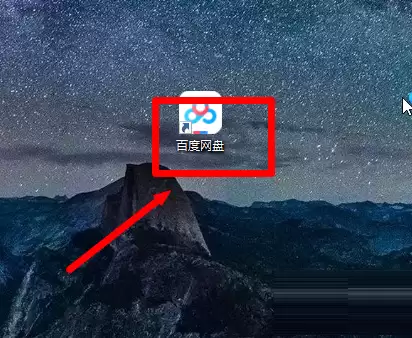
第二步:浏览功能列表
点击“工具”后,会显示包含文档扫描、PDF转换等实用工具的列表。
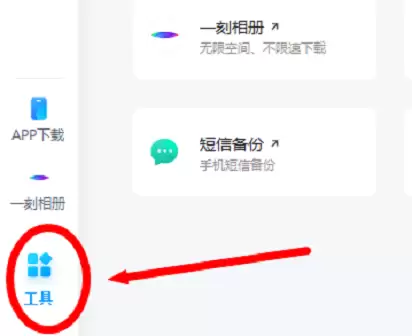
第三步:定位并星标功能
在列表中找到你常用或计划常用的功能,将鼠标移至其上,该功能右上角会出现星形图标。
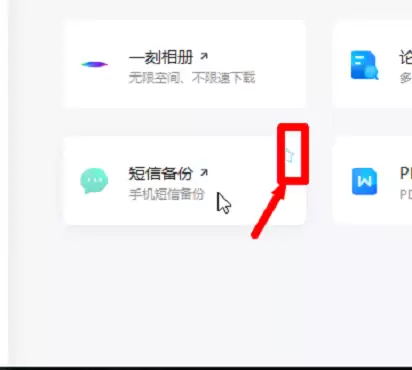
第四步:完成收藏
点击星标,图标会变为高亮黄色,表示该功能已成功添加至“我的工具”收藏夹。
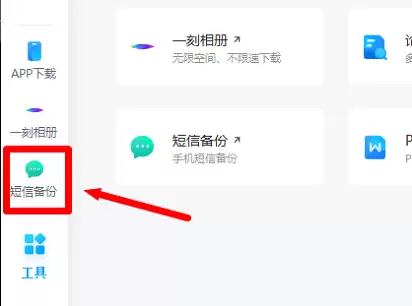
第五步:快速访问收藏工具
操作完成后,返回网盘主界面。已收藏的工具通常会显示在侧边栏等醒目位置,方便日后一键使用,省去多次查找的步骤,有效提升操作效率。
实用工具推荐
电子包浆
使用 ›绿化、压缩、噪点和虚拟水印,自由调节做旧程度。
图片压缩
使用 ›选择画质和输出格式,预览压缩前后的大小。
相关文章