

使用百度网盘客户端可将电脑图片上传至云端。首先登录客户端,新建并命名文件夹用于存放图片。进入文件夹后点击“上传文件”按钮,在弹出窗口中选择需上传的图片并确认。上传完成后,图片即保存至网盘,支持多设备登录同一账号随时访问。
百度网盘客户端图片上传详细教程
作者:技术拾光
时间:2026-06-22
浏览:551
文章目录
想要把电脑里的图片安全上传到云端,方便随时查看或分享?使用百度网盘来管理图片是一个便捷的选择。整个操作流程十分简单,按照以下步骤操作,一分钟内即可完成上传。
第一步:打开百度网盘客户端
首先,在电脑上启动已安装的百度网盘客户端。如果尚未安装,可前往官网下载并登录账号,登录后即可开始操作。

第二步:新建文件夹以便管理
进入百度网盘主界面后,你可能会看到已有的文件夹。为了让图片管理更有序,建议先创建一个专属文件夹。在界面空白区域点击鼠标右键,从弹出的菜单中选择【新建文件夹】。
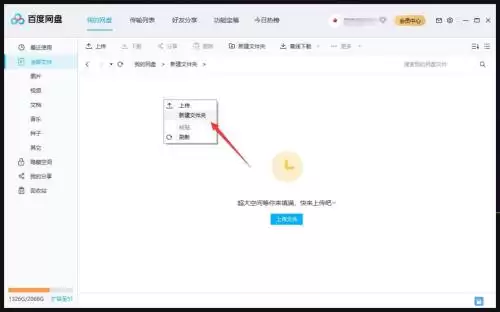
第三步:命名并进入文件夹
为新文件夹命名,例如“上传图片”或“我的图库”,便于日后查找。命名完成后,双击打开该文件夹。
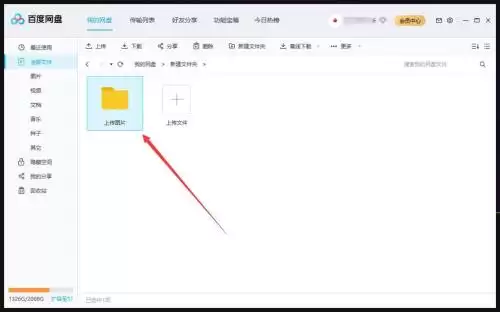
第四步:点击上传文件按钮
进入存放图片的文件夹后,注意页面左下方有一个【上传文件】按钮,点击该按钮即可开始选择文件。

第五步:选择图片并开始上传
点击【上传文件】后,系统会自动弹出文件选择窗口。在此窗口中,你可以浏览电脑中的图片,支持单选或多选(按住Ctrl键可多选)。选中目标图片后,点击窗口底部的【存入百度网盘】。
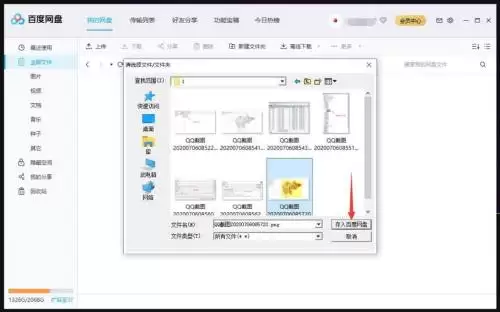
第六步:等待上传完成
点击确认后,上传过程即开始。百度网盘界面会显示传输进度条。根据图片数量和网络速度,稍等片刻即可。当出现“传输完成”的提示时,表示图片已成功上传。

至此,你的图片已经安全保存在百度网盘的指定文件夹中。此后,无论使用手机、平板还是其他电脑登录同一账号,都能随时访问这些图片,十分便捷。
实用工具推荐
电子包浆
使用 ›绿化、压缩、噪点和虚拟水印,自由调节做旧程度。
图片压缩
使用 ›选择画质和输出格式,预览压缩前后的大小。
相关文章