

在Chrome浏览器中,可通过开发者模式手动安装未上架官方商店的扩展程序。具体步骤为:进入扩展管理页面,开启开发者模式,点击加载已解压的扩展程序,选择已下载并解压的扩展文件夹,即可完成安装。操作简便,但需确保扩展来源可靠以维护安全。
谷歌浏览器安装谷歌访问助手的完整步骤
作者:技术拾光
时间:2026-06-22
浏览:209
文章目录
想在Chrome浏览器中安装扩展程序,却发现它并未上架官方商店?无需担心,通过“开发者模式”手动加载已解压的扩展文件夹是一个简单直接的方法。以下分步指南将帮助你顺利完成操作。
第一步:打开扩展程序管理页面
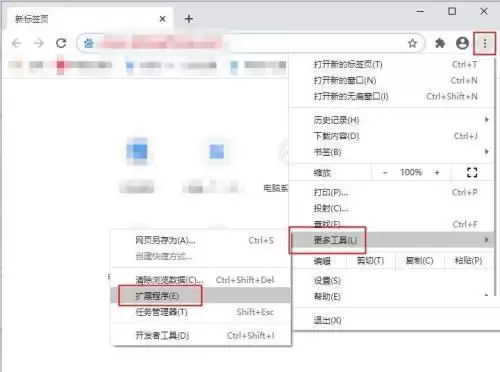
首先,启动谷歌Chrome浏览器。在浏览器窗口右上角,找到并点击三个垂直排列的小点(即“自定义及控制Google Chrome”菜单)。随后,在弹出的菜单中,将鼠标悬停在“更多工具”上,接着在次级菜单中选择“扩展程序”。
第二步:启用开发者模式
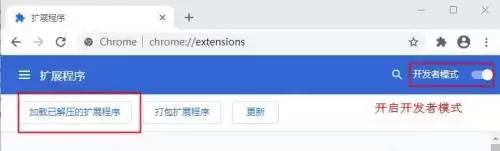
此时你已进入Chrome扩展程序管理页面。在页面右上角,找到“开发者模式”开关,并将其切换至“开启”状态。该操作将解锁高级选项,其中包括接下来需要用到的“加载已解压的扩展程序”按钮。
第三步:选择扩展程序文件夹
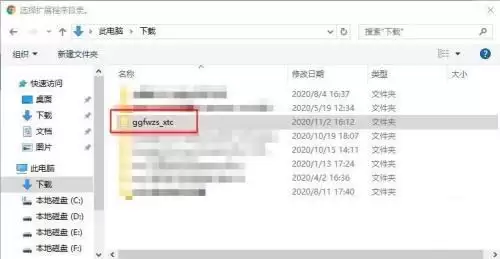
点击“加载已解压的扩展程序”按钮后,系统会弹出文件选择对话框。请在对话框内导航至你事先下载并解压好的扩展程序文件夹(注意:需选择整个文件夹,而非其中的单个文件)。选中目标文件夹后,点击对话框底部的“选择文件夹”按钮。
第四步:完成安装与确认
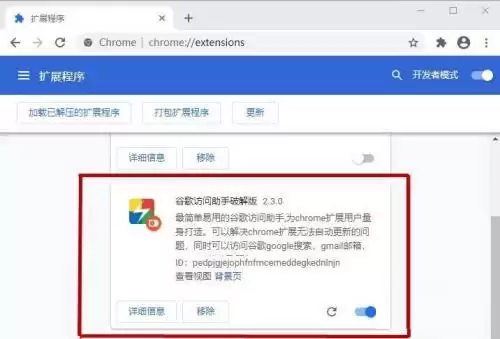
操作完成后,浏览器会自动加载该扩展程序。返回扩展程序管理页面,你将在列表中看到新添加的扩展。通常,其图标也会出现在浏览器工具栏的右上角。这意味着扩展已成功安装并可以正常使用。
整个过程比你想象中更简单。通过手动加载扩展,你可以更灵活地使用各类实用工具。请务必仅从可信来源获取扩展文件,以确保Chrome浏览器的安全。
实用工具推荐
电子包浆
使用 ›绿化、压缩、噪点和虚拟水印,自由调节做旧程度。
图片压缩
使用 ›选择画质和输出格式,预览压缩前后的大小。
相关文章