

对于习惯PremierePro操作的用户,可在剪映专业版中一键切换为PR快捷键方案。具体步骤为:进入剪辑界面,点击右上角设置图标,选择“快捷键”选项,在面板下拉菜单中选择“PremierePro”方案即可生效。此后即可使用如“C”键剃刀工具等熟悉快捷键,提升剪辑效率。
剪映专业版快捷键设置教程
作者:技术拾光
时间:2026-06-22
浏览:297
文章目录
不少刚接触剪映专业版的用户,可能觉得操作效率不够理想。其实,提升剪辑速度的一个关键,在于熟练使用快捷键。如果你已经习惯了Adobe Premiere Pro的操作逻辑,完全可以将剪映的快捷键方案一键切换过去,让肌肉记忆无缝衔接,显著提高剪辑流畅度。
具体操作非常简单,只需几步即可完成设置。
剪映专业版设置快捷键的详细步骤
首先,启动已经安装好的剪映专业版软件。
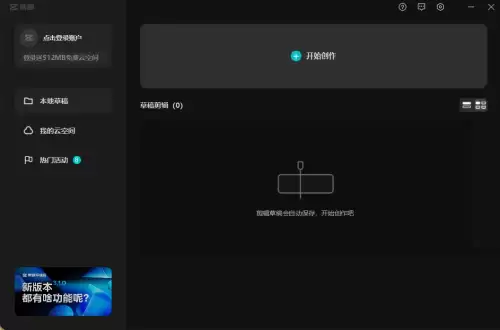
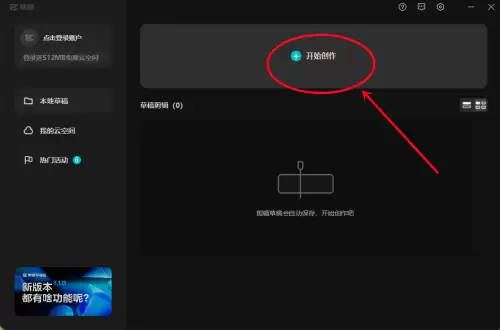
进入软件后,点击“开始创作”,进入核心的剪辑操作界面。
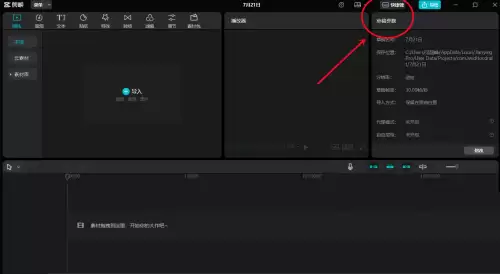
在操作界面的右上方,找到齿轮状的“设置”图标,点击并在弹出的菜单中选择“快捷键”选项。
点击后,会弹出快捷键设置面板。此时,注意面板右上角的下拉三角按钮。
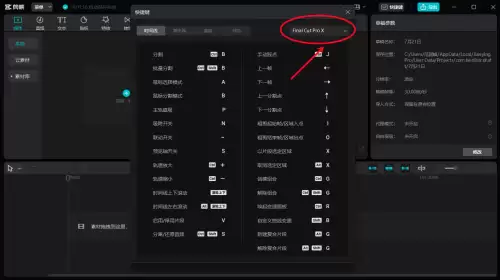
点击这个下拉三角,可以看到多个预设的快捷键方案。从中选择“Premiere Pro”选项。
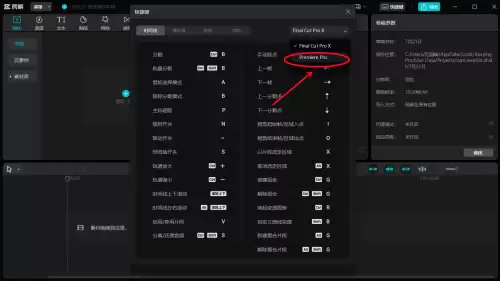
选择完成后,设置即刻生效。现在,你就可以像使用PR一样,在剪映里使用熟悉的快捷键进行剪辑了。例如,用“C”键切换为剃刀工具,用“V”键切换回选择工具,大幅提升操作流畅度。
实用工具推荐
电子包浆
使用 ›绿化、压缩、噪点和虚拟水印,自由调节做旧程度。
图片压缩
使用 ›选择画质和输出格式,预览压缩前后的大小。
相关文章