

启动Edge浏览器,点击左上角星形或中心图标进入管理面板,可查看历史记录。该面板还整合了下载、收藏夹和阅读列表等功能,便于一站式管理浏览痕迹。
Edge浏览器历史记录查看方法
作者:技术拾光
时间:2026-06-22
浏览:257
文章目录
想快速回顾之前浏览过的网页?Edge浏览器的历史记录功能使用起来其实很简单。下面这个直观的步骤,能帮你轻松找到浏览足迹。
方法/步骤
首先,启动你的Edge浏览器。它通常就固定在任务栏或开始菜单里,很容易找到。
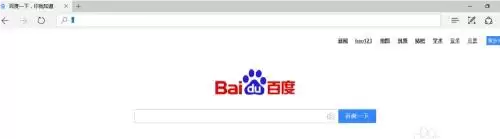
打开浏览器后,注意左上角。你会看到一个星形或类似“中心”的图标,点击它。这里就是管理你所有浏览痕迹的核心入口,历史记录就陈列其中。
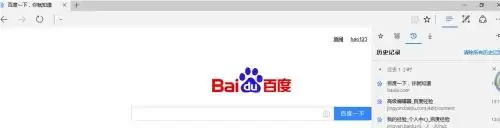
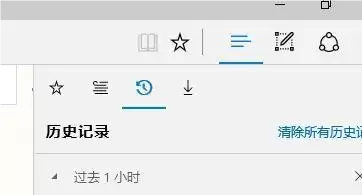
除了历史记录,这个中心面板还整合了其他实用功能。往上瞧,下载项、收藏夹和阅读列表也都整齐地排列在这里,方便你一站式管理。
实用工具推荐
电子包浆
使用 ›绿化、压缩、噪点和虚拟水印,自由调节做旧程度。
图片压缩
使用 ›选择画质和输出格式,预览压缩前后的大小。
相关文章