

WPSOffice创建表格有三种方法。点击“插入”选项卡中的“表格”按钮,可选择“插入表格”以精确设定行列数;“绘制表格”能自由手绘不规则表格;“自定义表格”则通过网格预览快速选择行列并插入。根据需求选择不同方法可提升效率。
WPS Office如何制作表格
作者:技术拾光
时间:2026-06-22
浏览:287
文章目录
在WPS Office里新建一个表格,其实有多种灵活路径可供选择。很多人习惯直接使用“插入表格”功能,但根据实际需求,有三种不同方法,效率和效果各有侧重。
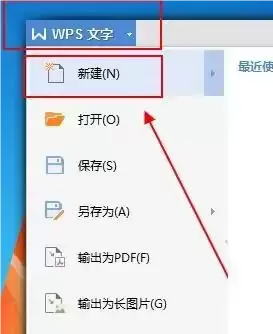
首先,启动WPS Office,在软件界面左上角找到醒目的logo图标并点击。在弹出的菜单中,选择“新建”,即可获得一个空白文档页面,这是后续操作的基础。
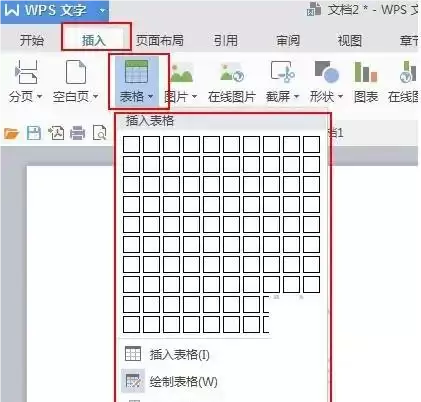
接着,将目光移至顶部菜单栏,找到并点击“插入”选项卡。在此处,你会看到“表格”功能按钮。点击该按钮,制作表格的三种方式便会清晰呈现:插入表格、绘制表格、自定义表格。每种方式对应不同的使用场景。
方法一:插入表格(精准控制)
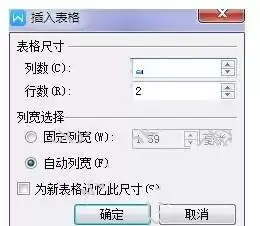
如果需要的表格结构明确,行数与列数都心中有数,那么“插入表格”是最直接的选择。点击后,会弹出设置对话框,需手动输入表格的具体行数、列数以及每列的宽度。这种方式适合制作结构规整、数据量明确的报表或清单。
方法二:绘制表格(自由灵活)
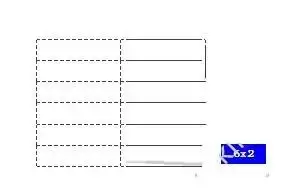
当表格结构不太规则,或需要在现有表格中添加分割线时,“绘制表格”功能便派上用场。选择后,鼠标指针会变成一支笔的形状,此时只需按住鼠标左键在页面上拖拽,即可像用笔在纸上画线一样,自由创建表格边框和内部线条。这种方式提供了最大的设计自由度。
方法三:自定义表格(快速选择)
这是最快的一种方式。点击后,会直接展开一个网格预览图。只需将鼠标移动过这些网格,选择所需行数和列数(例如5行4列),然后点击一下,一个相应规格的表格便会立即插入文档。对于快速创建标准表格而言,此方法效率最高。
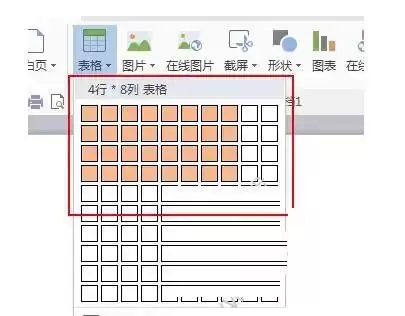
简单来说,要快速成型就用“自定义表格”,要精细控制就用“插入表格”,要处理复杂或不规则布局,“绘制表格”则是最佳工具。根据任务选对方法,能有效提升工作效率。
实用工具推荐
电子包浆
使用 ›绿化、压缩、噪点和虚拟水印,自由调节做旧程度。
图片压缩
使用 ›选择画质和输出格式,预览压缩前后的大小。
相关文章