

Office365内置绘图功能,可在Word等文档中直接手绘。操作时,首先在功能区启用“绘图”选项卡,随后从多种笔刷中选择合适工具,最后用鼠标在文档上自由绘制或标注,使用橡皮擦可修改。该功能便于快速添加示意图、批注等。
Office365手绘画笔使用教程
作者:技术拾光
时间:2026-06-22
浏览:625
文章目录
在 Office 365 的 Word、Excel 或 PowerPoint 文档中直接手绘草图、添加标记或进行即兴创作,利用其内置的绘图工具即可轻松完成。整个过程非常直观,只需三个简单步骤。
1. 找到并启用绘图功能
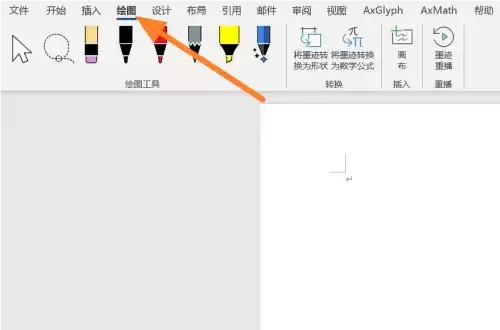
首先,打开你的 Word、Excel 或 PowerPoint 文档(这里以 Word 为例)。在顶部功能区的“开始”选项卡旁边,你可以看到名为“绘图”的独立选项卡。直接单击该选项卡,即可进入绘图模式,开始为文档添加手绘内容。
2. 挑选顺手的画笔
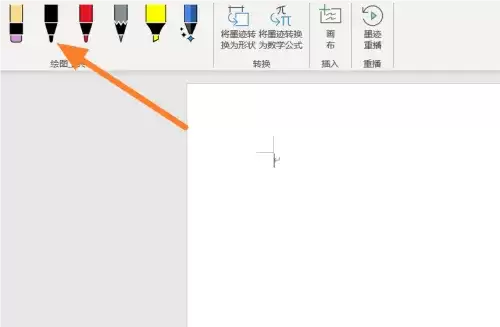
切换到“绘图”选项卡后,你会看到一排画笔工具,包括不同粗细和颜色的钢笔、荧光笔,以及铅笔和纹理笔刷。这些工具完全能满足日常标注、批注和简单绘画的需求。根据你想实现的效果,点击选择一个合适的画笔即可开始绘制。
3. 开始自由创作
选好画笔后,鼠标指针会变成笔尖形状。现在,直接在文档的空白区域或任何需要添加笔迹的内容上拖动鼠标,就像在纸上画画一样。画错时可以使用旁边的“橡皮擦”工具轻松修正。

完成绘图后,点击文档其他区域或切换回其他选项卡即可退出绘图模式,继续正常编辑。这一功能对于在文档中快速添加示意图、重点圈注或进行协同批注来说非常实用。
实用工具推荐
电子包浆
使用 ›绿化、压缩、噪点和虚拟水印,自由调节做旧程度。
图片压缩
使用 ›选择画质和输出格式,预览压缩前后的大小。
相关文章