

在Cinema 4D中使用样条工具构建平面坐标图形 在Cinema 4D中,利用样条工具创建平面坐标系图形是许多项目的常见起点。然而,即使操作步骤无误,最终效果也可能出现异常。本文旨在梳理典型问题:当样条布尔运算结果不理想时,应如何排查与解决。其核心在于对二维与三维空间状态的精准控制。 Cinema
Cinema 4D样条工具制作平面坐标系图形详细教程
作者:技术拾光
时间:2026-06-22
浏览:312
文章目录
在Cinema 4D中使用样条工具构建平面坐标图形
在Cinema 4D中,利用样条工具创建平面坐标系图形是许多项目的常见起点。然而,即使操作步骤无误,最终效果也可能出现异常。本文旨在梳理典型问题:当样条布尔运算结果不理想时,应如何排查与解决。其核心在于对二维与三维空间状态的精准控制。
Cinema 4D样条工具绘制平面图形的方法
一个典型应用是利用【样条布尔】工具对文本对象与手绘样条进行运算。通常,文本对象默认位于XY平面,而手绘样条的空间状态则可能不受约束。
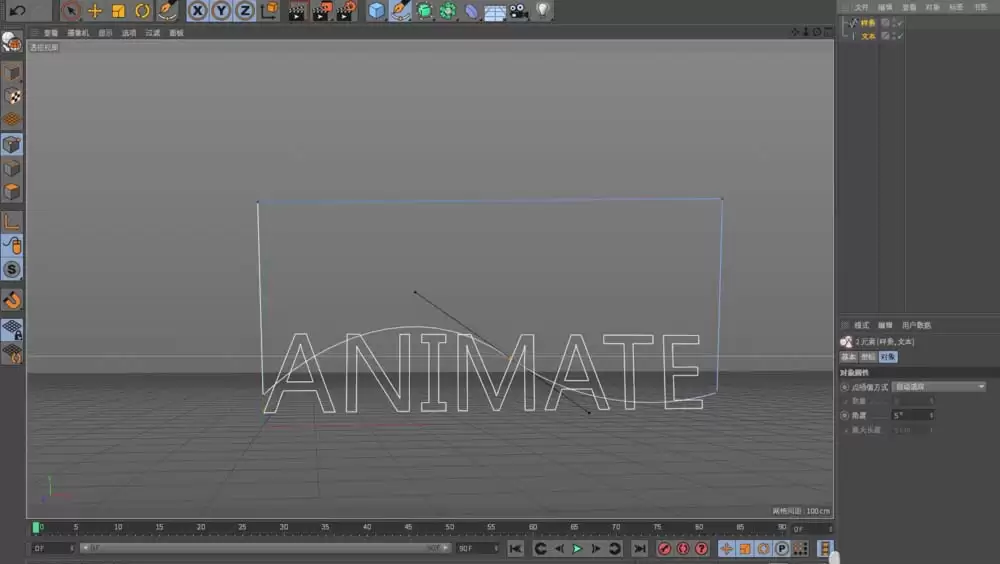
随后,为这两个样条对象添加【样条布尔】生成器。问题在于,调整属性后,布尔运算的结果常与预期不符,未能呈现清晰的平面切割效果。
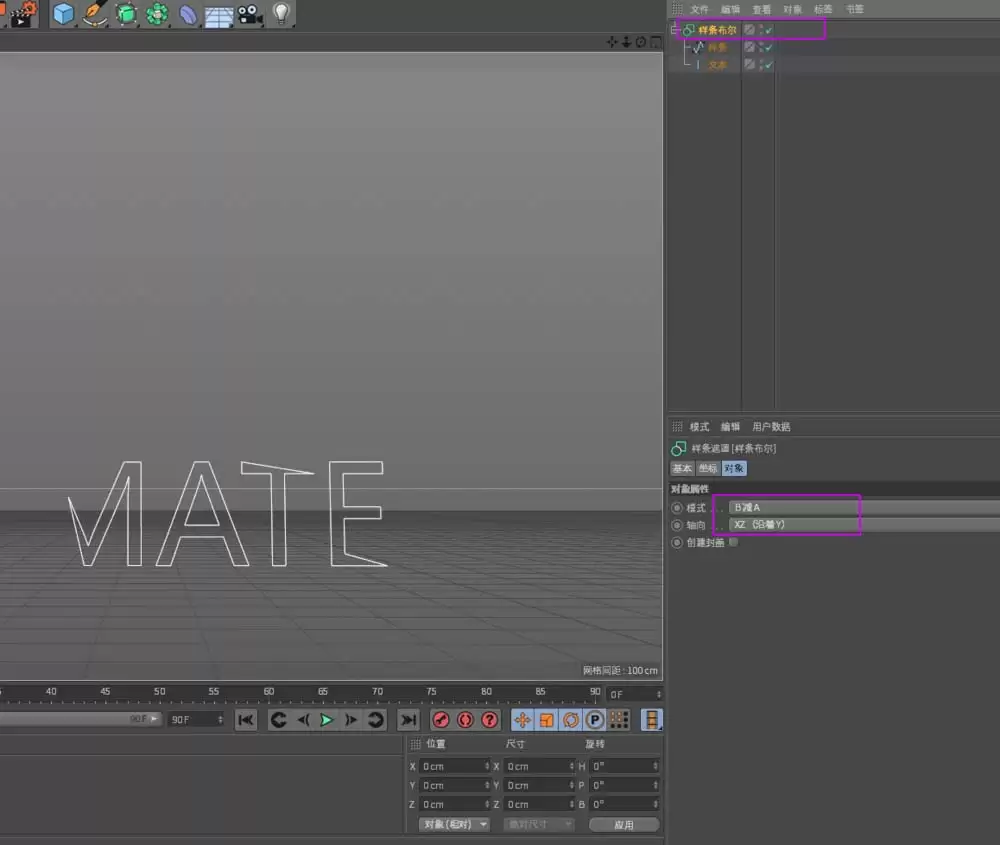
样条布尔运算异常的原因分析
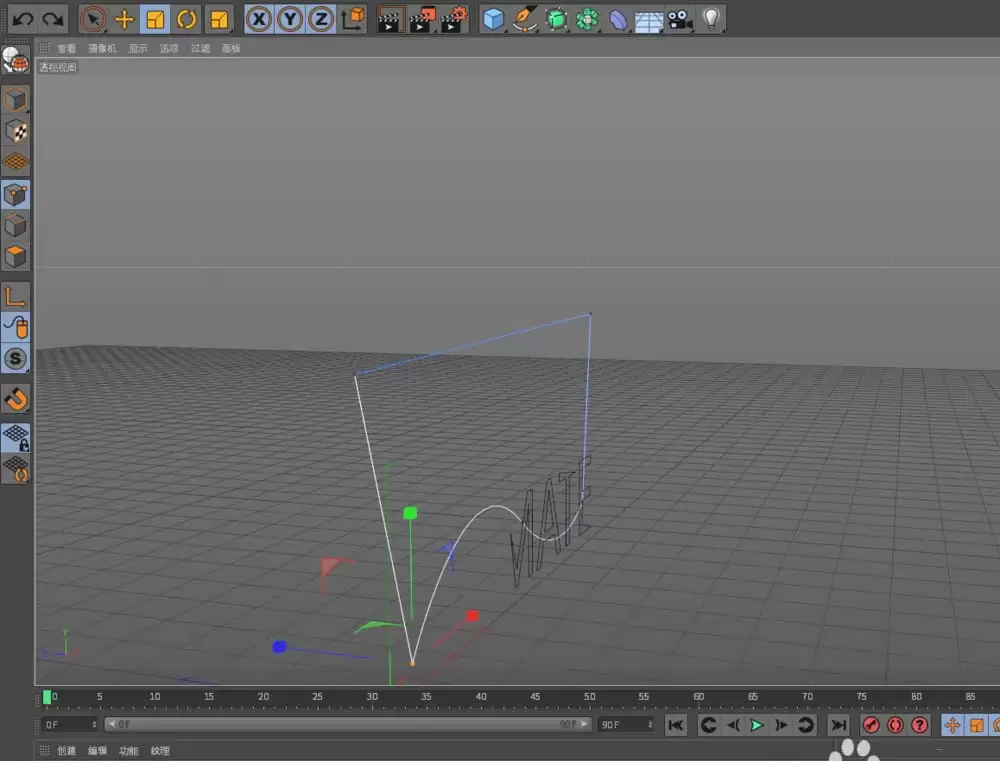
旋转视图观察可发现问题根源:手绘样条并未完全处于XY平面内,而是在三维空间中存在深度起伏,本质上是三维样条而非所需的二维平面图形。
确保样条位于二维平面的正确步骤
关键在于绘制前的视图切换。正确流程是:先将视图切换至【正视图】(如前视图、右视图或顶视图),以锁定绘画平面,再使用【画笔】工具绘制样条。此操作可确保所有绘制点均处于同一平面。
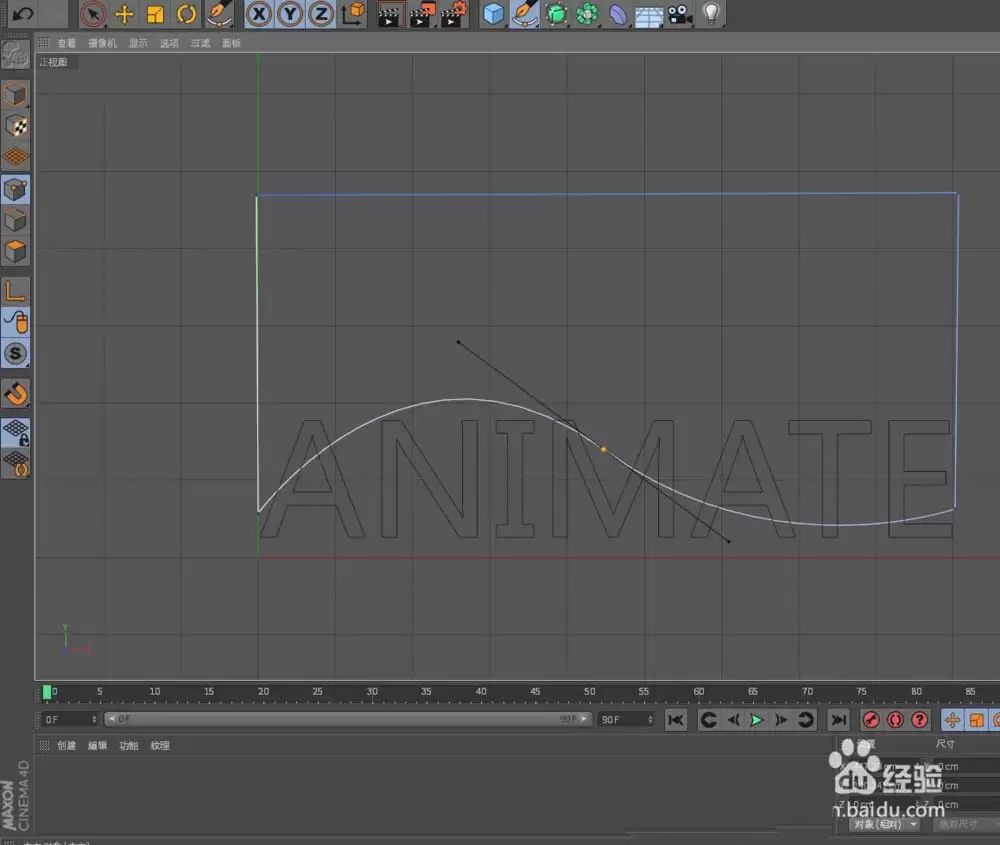
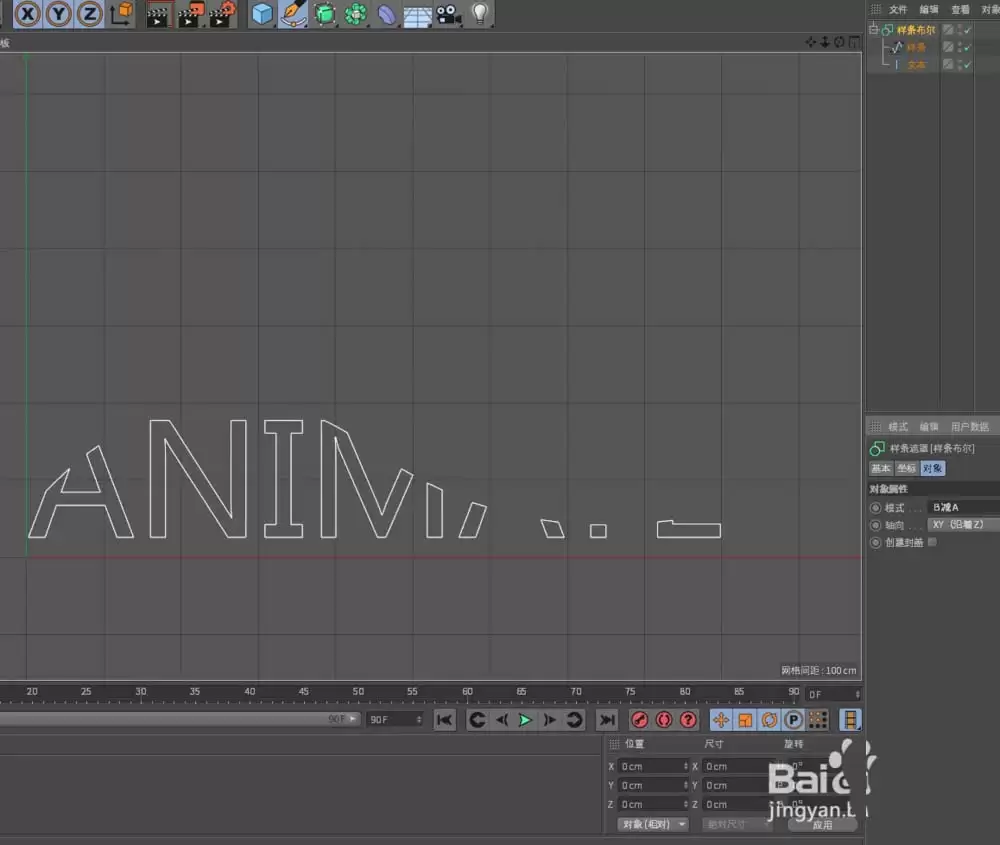
当样条被严格限制在二维平面后,再次执行【样条布尔】运算,即可获得清晰准确的平面布尔效果,文本的镂空或融合将变得可控且直观。
从平面样条到三维模型的生成
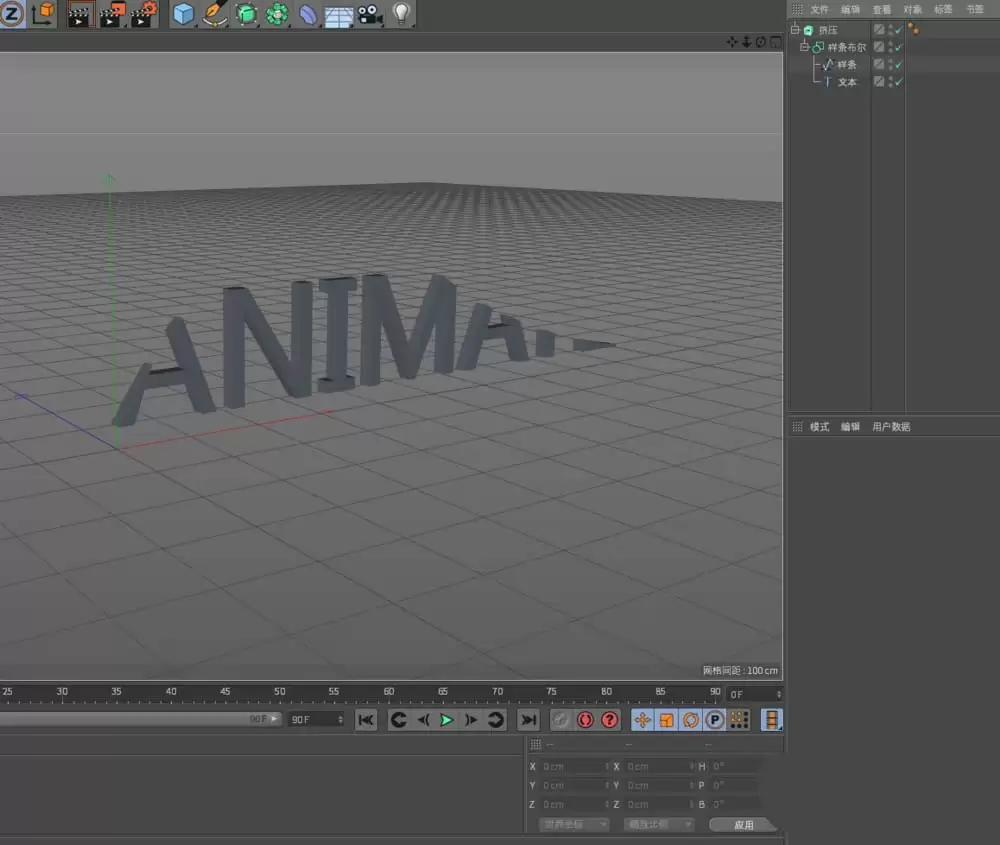
获得理想样条轮廓后,可通过【挤压】生成器为其增加厚度。将样条布尔对象拖入【挤压】生成器作为子级,调整移动参数,即可快速生成立体三维模型。
样条布尔工具的灵活应用
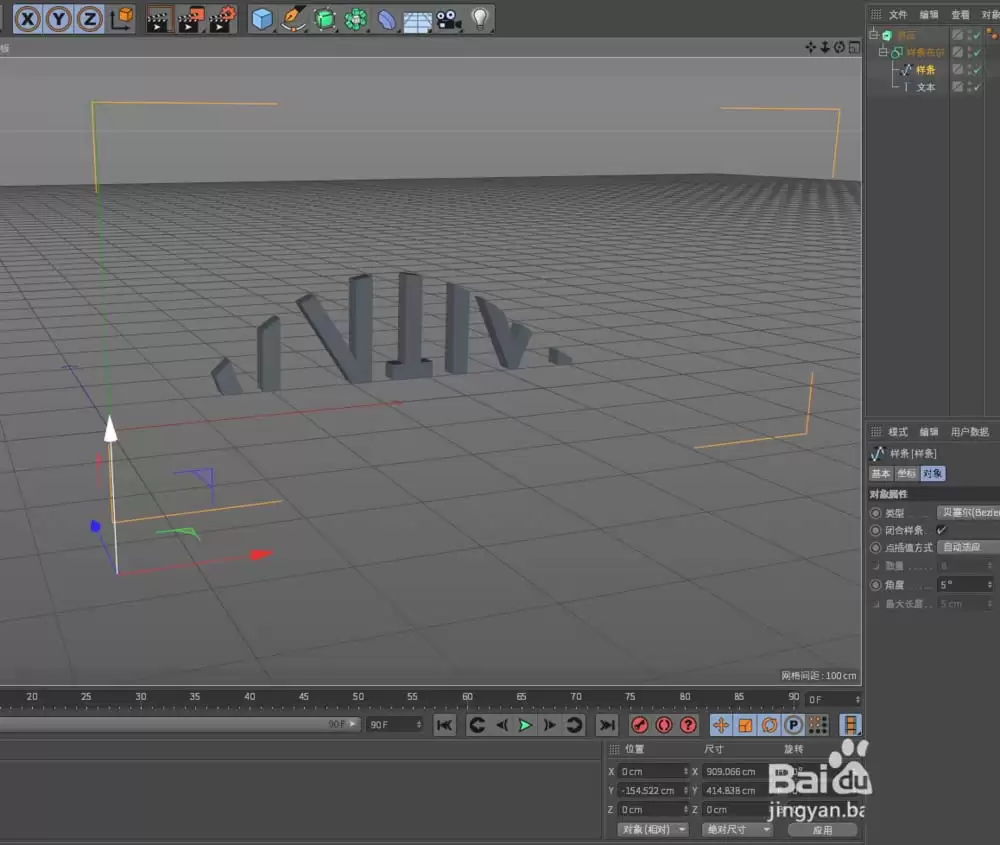
样条布尔工具支持动态调整。移动最初绘制的样条,布尔运算结果将实时更新,便于设计多种图形组合,无需重复操作。
实用工具推荐
电子包浆
使用 ›绿化、压缩、噪点和虚拟水印,自由调节做旧程度。
图片压缩
使用 ›选择画质和输出格式,预览压缩前后的大小。
相关文章